
বর্তমানে আমাদের প্রায় সবার ঘরে বা অফিসে ওয়াইফাই (WiFi) কানেকশন রয়েছে। অনেক সময় দেখা যায়, আমাদের ফোনে ওয়াইফাই কানেক্ট করা আছে কিন্তু পাসওয়ার্ডটি আমাদের মনে নেই। ঠিক সেই মুহূর্তে যদি নতুন কোনো অতিথি বা বন্ধু এসে তাদের মোবাইলে ওয়াইফাই connect করতে চায়, তখন পাসওয়ার্ড না জানার কারণে বেশ ঝামেলায় পড়তে হয়।
তবে আশার বিষয় হলো, আধুনিক স্মার্টফোনগুলোতে ওয়াইফাই নেটওয়ার্ক শেয়ার করার জন্য QR Code বা কিউআর কোড ব্যবহারের দারুণ সুবিধা রয়েছে। কিন্তু প্রশ্ন হলো, যদি আপনার কাছে শুধু একটি কিউআর কোডের ছবি থাকে এবং সেটা স্ক্যান করার মতো দ্বিতীয় কোনো ডিভাইস না থাকে, তাহলে কি পাসওয়ার্ডটি দেখা সম্ভব?
হ্যাঁ, খুব সহজেই সম্ভব! আজকের এই আর্টিকেলে আমরা জনপ্রিয় অনলাইন টুল প্ল্যাটফর্ম DNSChecker (dnschecker.org) এর ফ্রি QR Code Scanner ব্যবহার করে কোনো ঝামেলা ছাড়াই ওয়াইফাই কিউআর কোড থেকে পাসওয়ার্ড বের করার পদ্ধতি ধাপে ধাপে আলোচনা করব।
ওয়াইফাই কিউআর কোড থেকে কেন পাসওয়ার্ড বের করার প্রয়োজন হয়?
- পাসওয়ার্ড ভুলে গেলে: অনেক সময় রাউটারের দীর্ঘ ও জটিল পাসওয়ার্ডটি মুখস্থ রাখা সম্ভব হয় না।
- অন্যান্য ডিভাইসে কানেক্ট করতে: ল্যাপটপ, স্মার্ট টিভি বা এমন কোনো ডিভাইসে ইন্টারনেট কানেক্ট করার সময় যেখানে ক্যামেরা বা স্ক্যানার নেই, সেখানে পাসওয়ার্ড টাইপ করে কাজ চালাতে হয়।
- অতিথিদের সুবিধা: বাড়িতে আসা মেহমানদের বারবার পাসওয়ার্ড বলে দেওয়ার ঝামেলা থেকে মুক্তি পাওয়া যায়।
DNSChecker QR Code Scanner ব্যবহার করে ওয়াইফাই পাসওয়ার্ড বের করার নিয়ম
DNSChecker একটি অত্যন্ত বিশ্বস্ত এবং জনপ্রিয় ওয়েবসাইট, যেটা বিভিন্ন নেটওয়ার্ক ও ইউটিলিটি টুলস প্রদান করে থাকে। এর একটি চমৎকার টুল হলো QR Code Scanner। চলুন ধাপে ধাপে দেখে নেওয়া যাক এটি কীভাবে ব্যবহার করতে হয়:
স্টেপ ১: ওয়াইফাই কিউআর কোডের ছবি সংগ্রহ করুন
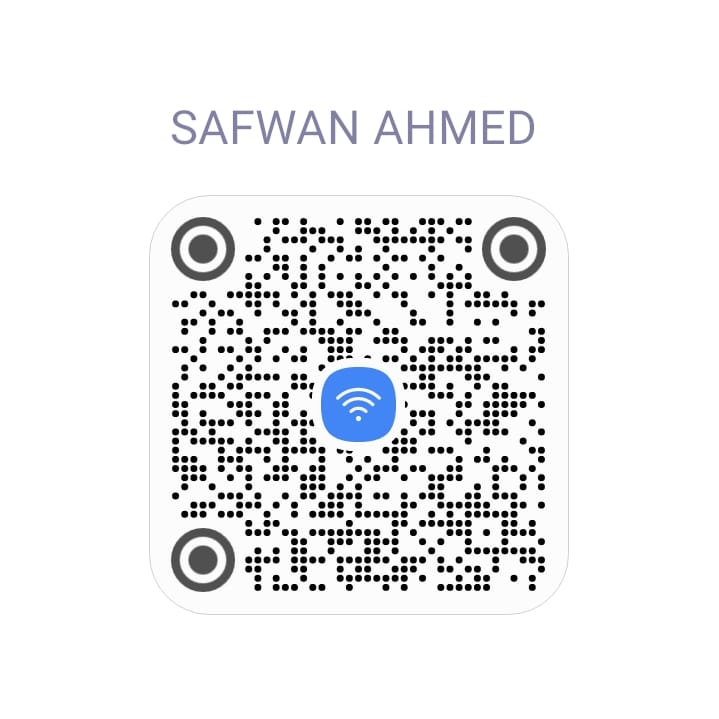
প্রথমে আপনার যে ওয়াইফাই নেটওয়ার্কের পাসওয়ার্ড জানা প্রয়োজন, তার কিউআর কোডটি আপনার ফোনে বা কম্পিউটারে ছবি বা স্ক্রিনশট আকারে সেভ করে রাখতে হবে। সাধারণত অ্যান্ড্রয়েড বা আইফোনের WiFi Settings থেকে বর্তমান সংযুক্ত ওয়াইফাইয়ের কিউআর কোডটি স্ক্রিনশট নিয়ে নেওয়া যায়।
উদাহরণস্বরূপ, নিচে আমার বাসার ওয়াইফাই এর QR Code এর ইমেজ দেওয়া হলো।
স্টেপ ২: DNSChecker ওয়েবসাইট ভিজিট করুন
আপনার ব্রাউজার (যেমনঃ Chrome বা Firefox) ওপেন করে সার্চ বারে টাইপ করতে হবে অথবা সরাসরি নিচের লিংকে প্রবেশ করতে পারবেন:
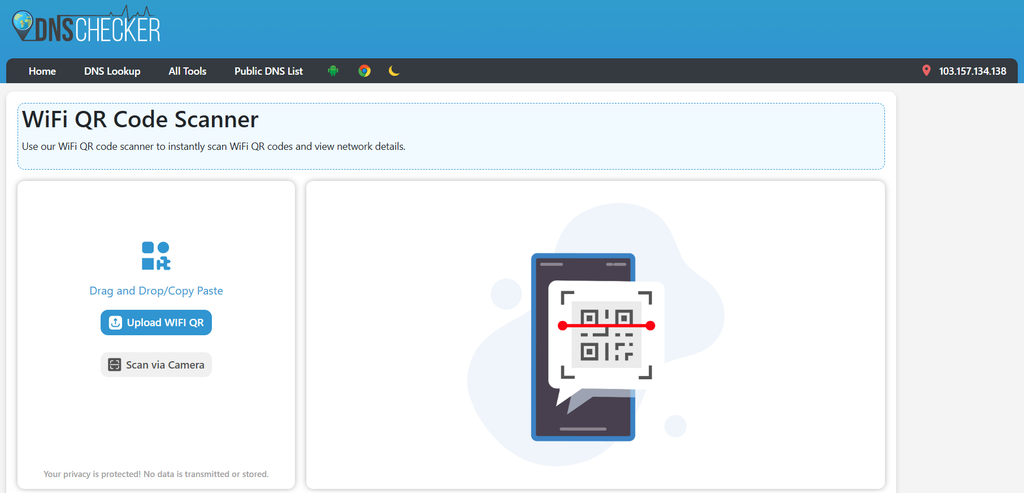
👉 dnschecker.org/qr-code-scanner.php
স্টেপ ৩: কিউআর কোড ইমেজ আপলোড করুন
টুলটি ওপেন করার পর আপনি ছবি আপলোড করার অপশন দেখতে পাবেন। এবার আপনার ডিভাইসে থাকা ওয়াইফাই কিউআর কোডের ছবিটি ড্র্যাগ অ্যান্ড ড্রপ করুন অথবা “Upload QR Code” বাটনে ক্লিক করে ছবিটি সিলেক্ট করে আপলোড করে দিন।
ধাপ ৪: কোড স্ক্যান করুন এবং পাসওয়ার্ড জেনে নিন
ছবিটি আপলোড করার সাথে সাথেই টুলটি আপনার দেওয়া কিউআর কোডটি রিড বা স্ক্যান করে ফেলবে। স্ক্যান সম্পন্ন হওয়ার পর স্ক্রিনে কিউআর কোডের ভেতরের তথ্য বা রেজাল্ট প্রদর্শিত হবে।
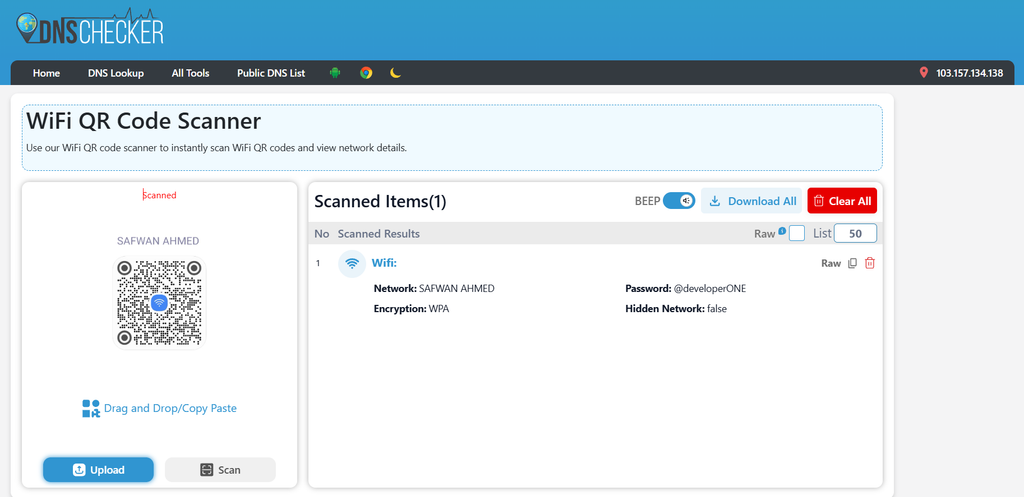
সেখানে ওয়াইফাইয়ের নেটওয়ার্ক নাম (SSID) এবং স্পষ্ট অক্ষরে ওয়াইফাইয়ের পাসওয়ার্ডটি দেখতে পাবেন। ব্যস! এখন আপনি এই পাসওয়ার্ডটি কপি করে যেকোনো ডিভাইসে ব্যবহার করতে পারবেন।
Pro Tips
- ক্লিয়ার ইমেজ ব্যবহার করুন: কিউআর কোডের ছবিটি যেন পরিষ্কার এবং ঝকঝকে হয়, এটা নিশ্চিত করবেন। ছবি ঝাপসা হলে টুলটি কোড পড়তে ব্যর্থ হতে পারে।
- নিরাপত্তা বজায় রাখুন: আপনার ওয়াইফাইয়ের পাসওয়ার্ড বা কিউআর কোডটি কখনোই অপরিচিত বা জনসমক্ষে শেয়ার করবেন না।
- কোনো অ্যাপ ইনস্টল ছাড়াই: এই পদ্ধতিটি পুরোপুরি ব্রাউজার-ভিত্তিক, তাই আলাদা কোনো থার্ড-পার্টি অ্যাপ ডাউনলোড করার ঝামেলা পোহাতে হয় না।
উপসংহার
আশা করি আজকের এই টিউটোরিয়ালটি আপনাদের ভালো লেগেছে। এখন থেকে আর ওয়াইফাই পাসওয়ার্ড ভুলে যাওয়ার ভয়ে টেনশন করতে হবে না। খুব সহজেই DNSChecker QR Code Scanner ব্যবহার করে যেকোনো ওয়াইফাই কিউআর কোড থেকে পাসওয়ার্ড বের করে নিতে পারবেন।
টেকনোলজি সংক্রান্ত এমন আরও দারুণ সব ট্রিকস এবং টিউটোরিয়াল পেতে আমাদের সাথেই থাকুন। আর্টিকেলটি ভালো লেগে থাকলে আপনার বন্ধুদের সাথে শেয়ার করতে ভুলবেন না!
