ল্যাপটপ বা কম্পিউটার অন করার পর স্ক্রিনে পাসওয়ার্ড ভুল দেখালে কার না মাথার মেজাজ খারাপ হয়! প্রতিদিন যে পাসওয়ার্ড দিয়ে পিসি ব্যবহার করছেন, হঠাৎ করেই সেটা ভুল মনে হওয়াটা কিন্তু খুব অদ্ভুত কিছু নয়। আমার নিজের টেক প্রফেশনাল লাইফে এ পর্যন্ত অন্তত শখানেক ইউজারের লক হওয়া সিস্টেম আনলক করতে হয়েছে। আপনিও কি আজ এই সমস্যায় পড়েছেন?
তাহলে চিন্তার কোনো কারণ নেই, পাসওয়ার্ড ভুলে যাওয়া মানেই আপনার গুরুত্বপূর্ণ ফাইল বা ডাটা হারিয়ে যাওয়া নয়। বেশিরভাগ ক্ষেত্রে আপনি উইন্ডোজ ফরম্যাট না দিয়েই পাসওয়ার্ড রিসেট করে নিতে পারবেন। এই আর্টিকেলে আমি উইন্ডোজ পাসওয়ার্ড রিসেট করার সবচেয়ে সহজ এবং সেফ পদ্ধতিগুলো বিস্তারিত শেয়ার করবো।
কেন উইন্ডোজ পাসওয়ার্ড রিসেট করা প্রয়োজন?
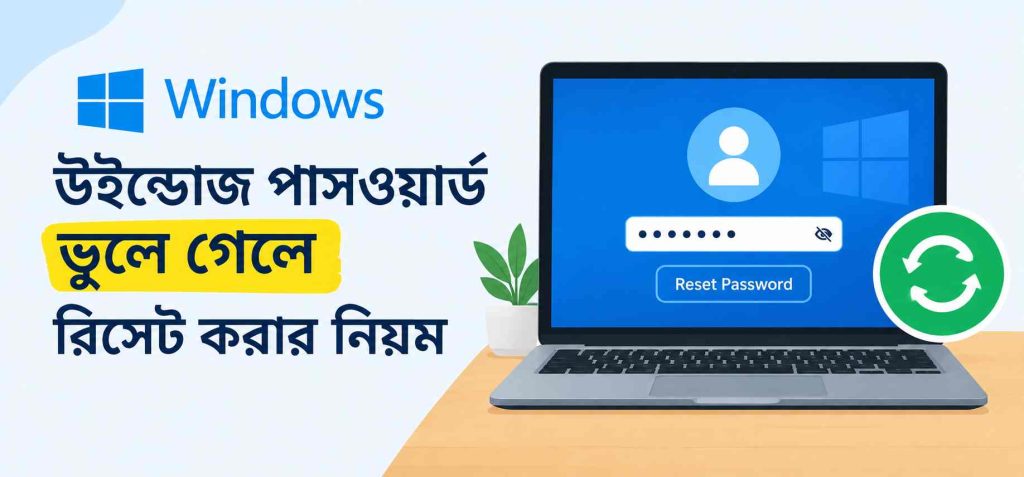
হঠাৎ করে সিস্টেম লক হয়ে গেলে আমরা অনেকেই প্যানিক করা শুরু করি। কিন্তু তাড়াহুড়ো করে ভুল সিদ্ধান্ত নিলে আপনার গুরুত্বপূর্ণ ফাইল চিরতরে মুছে যেতে পারে।
তাই সমস্যা সমাধানে নামার আগে কিছু ট্রিকস মেনে চলা উচিত। নিচে কিছু বিষয় আগে চেক করে নিন:
| চেকিং বিষয় | কেন চেক করবেন | সমাধান |
| Cap Lock Key | ভুল কেস টাইপ হওয়া | কিবোর্ডের Caps Lock অন আছে কিনা চেক করুন |
| Keyboard Language | ভুল লেআউট টাইপিং | স্ক্রিনের নিচে ভাষা English (US) আছে কিনা দেখুন |
| Num Lock Key | নম্বর টাইপ না হওয়া | কিবোর্ডের ডানপাশের নাম্বার প্যাড অন করুন |
উপরের বিষয়গুলো ঠিক থাকার পরও যদি আপনার পাসওয়ার্ড কাজ না করে, তাহলে বুঝতে হবে আপনার সিস্টেমের পাসওয়ার্ড সত্যি reset করতে হবে। তাহলে চলুন দেরি না করে উইন্ডোজ পাসওয়ার্ড রিসেট করার আসল মেথডগুলোতে চলে যাওয়া যাক।
রিলেটেড আর্টিকেল:
মেথড ১: Microsoft Account ব্যবহার করে পাসওয়ার্ড রিসেট করার নিয়ম
আপনি কি Windows 10 বা Windows 11 এ Microsoft account দিয়ে লগইন করতেন? উত্তর যদি হ্যাঁ হয়, তাহলে আপনার জন্য কাজটা সবচেয়ে সহজ হতে যাচ্ছে।
আজকাল বেশিরভাগ নতুন ল্যাপটপ বা পিসিতে অনলাইন একাউন্ট connect করা থাকে। ফলে খুব সহজেই recovery অপশন ব্যবহার করে access ফেরত পাওয়া সম্ভব।
Step 1: অন্য কোনো ডিভাইস ব্যবহার করা
প্রথমে আপনার হাতের কাছে থাকা মোবাইল ফোন বা অন্য কোনো পিসি থেকে মাইক্রোসফট পাসওয়ার্ড রিসেট পেজে (account.live.com/password/reset) চলে যান। ব্রাউজার ওপেন করে এই লিংকে প্রবেশ করা অনেক সহজ।
Step 2: সিকিউরিটি ভেরিফিকেশন সম্পন্ন করা
সেখানে আপনার অ্যাকাউন্টের সাথে যুক্ত থাকা Gmail বা ফোন নম্বর দিয়ে দিবেন। এরপর আপনার ইমেইল বা মোবাইলে একটি Secret Security Code আসবে।
Step 3: নতুন পাসওয়ার্ড সেট করা
কোডটি নির্দিষ্ট বক্সে বসিয়ে দিলেই আপনাকে নতুন পাসওয়ার্ড সেট করতে বলবে। এরপর নতুন পাসওয়ার্ড দিয়ে আপনার লক হওয়া পিসিতে খুব সহজেই লগইন করে ফেলতে পারবেন।
মেথড ২: Security Questions ব্যবহার করে Local Account এর পাসওয়ার্ড রিসেট
আপনার পিসিতে যদি Microsoft Account না থাকে এবং local একাউন্ট থাকে, তাহলে কী করবেন? আপনি যখন নিজের কম্পিউটারে উইন্ডোজ setup দিয়েছিলেন, তখন নিশ্চয়ই ৩টি সিকিউরিটি প্রশ্ন সেট করেছিলেন?
অনেকেই এই প্রশ্নগুলোর উত্তর ভুলে যান, কিন্তু একটু মনে করার চেষ্টা করলে খুব সহজে পাসওয়ার্ড ছাড়াই ভেতরে ঢোকা সম্ভব।
স্ক্রিনে ভুল পাসওয়ার্ড দিবেন > 'Reset Password' এ ক্লিক করবেন > সিকিউরিটি প্রশ্নের সঠিক উত্তর দিবেন > নতুন পাসওয়ার্ড সেট করবেন।
প্রথমে আপনার সিস্টেমে যেকোনো ভুল পাসওয়ার্ড দিয়ে Enter চাপতে হবে। তখন স্ক্রিনে Reset Password লেখা একটি অপশন আপনি দেখতে পারবেন।
সেই লিংকে ক্লিক করলে আপনার কাছে আগের সেট করা ৩টি প্রশ্নের উত্তর চাওয়া হবে। সঠিকভাবে উত্তরগুলো দিতে পারলে আপনি সরাসরি নতুন পাসওয়ার্ড সেট করার অপশন পেয়ে যাবেন।
মেথড ৩: Command Prompt ব্যবহার করে Windows Password Unlocking
উপরের কোনো মেথড কাজ না করলে আপনি এই advanced ট্রিকটি ব্যবহার করতে পারেন। এই প্রসেসটি অত্যন্ত পাওয়ারফুল এবং টেকনিশিয়ানরা সাধারণত এই টেকনিক ব্যবহার করে Windows password reset করে থাকেন।
এর জন্য আপনার একটি উইন্ডোজ Bootable USB Pendrive প্রয়োজন হবে। ভয় পাওয়ার কিছু নেই, পুরো প্রসেসটি আমি নিচে খুব সহজভাবে বুঝিয়ে দিচ্ছি।
Bootable Pendrive দিয়ে পিসি বুট করা
প্রথমে আপনার পেনড্রাইভটি পিসিতে লাগিয়ে রিস্টার্ট দিবেন এবং Boot Key (F12, F2 বা Del) প্রেস করবেন। Boot Menu থেকে pen drive সিলেক্ট করে সেটআপ স্ক্রিনে প্রবেশ করবেন।
Command Prompt অন করা
Installation স্ক্রিন এলে আপনাকে Shift + F10 প্রেস করতে হবে। এরপর সাথে সাথে আপনার সামনে একটি কালো Command Prompt উইন্ডো ওপেন হয়ে যাবে।
নাম পরিবর্তন ও কমান্ড এক্সিকিউট
সেখানে আপনাকে সিস্টেমে থাকা utilman.exe ফাইলকে cmd.exe দিয়ে rename করে নিতে হবে। কমান্ড ট্রিকস ব্যবহার করে আপনি lock screen থেকেই admin পাওয়ার পেয়ে যাবেন।
পাসওয়ার্ড পরিবর্তন
পিসি restart হয়ে লক স্ক্রিনে এলে Ease of Access আইকনে ক্লিক করলে Command Prompt খুলে যাবে।
এরপর নিচের কমান্ডটি টাইপ করবেন:
net user username newpassword
এখানে username এর জায়গায় আপনার পিসির নাম এবং newpassword এর জায়গায় নতুন পাসওয়ার্ড দিয়ে Enter চাপলেই কাজ শেষ।
মেথড ৪: Password Reset Disk দিয়ে খুব কম সময়ে আনলক করার কৌশল
আপনি কি আগে থেকে কোনো পাসওয়ার্ড রিসেট ডিস্ক বানিয়ে রেখেছেন? যদি বানিয়ে থাকেন, তাহলে এটি আপনার অনেক কাজে আসবে।
অনেক অভিজ্ঞ ইউজার ভবিষ্যতের সুরক্ষার জন্য আগে থেকেই পেনড্রাইভে পাসওয়ার্ড ব্যাকআপ ফাইল তৈরি করে রাখেন।
১. আপনার তৈরি করা Password Reset Disk বা পেনড্রাইভটি ল্যাপটপে যুক্ত করবেন।
২. পাসওয়ার্ড ভুল দেওয়ার পর Reset Password অপশনে ক্লিক করবেন।
৩. স্ক্রিনে আসা Wizard ফলো করে পেনড্রাইভ সিলেক্ট করবেন এবং নতুন পাসওয়ার্ড সেট করে নিবেন।
মেথড ৫: Safe Mode এ গিয়ে Administrator Account দিয়ে রিসেট
উইন্ডোজের পুরোনো কিছু version বা নির্দিষ্ট সেটআপে hidden administrator অ্যাকাউন্ট চালু থাকে। এই অ্যাকাউন্ট ব্যবহার করে যেকোনো লোকাল ইউজার একাউন্টের পাসওয়ার্ড বদলে ফেলা সম্ভব।
কীভাবে নিরাপদ মোডে প্রবেশ করবেন?
পিসি রিস্টার্ট দেওয়ার সময় Keyboard এর Shift Key চেপে ধরে Restart বাটনে ক্লিক করবেন।
এরপর Troubleshoot > Advanced Options > Startup Settings এ গিয়ে Safe Mode উইন্ডো চালু করবেন। সেখান থেকে Control Panel এ গিয়ে User Accounts অপশন থেকে সরাসরি যেকোনো পাসওয়ার্ড পরিবর্তন বা remove করে দিতে পারবেন।
ডাটা লস না করে পাসওয়ার্ড রিসেট করার কিছু সিক্রেট টিপস
অনেক সময় তাড়াহুড়ো করতে গিয়ে মানুষ পুরো C Drive ফরম্যাট করে ফেলে। এতে আপনার ডেক্সটপ বা ডাউনলোড ফোল্ডারে থাকা প্রয়োজনীয় ফাইল চিরতরে হারিয়ে যায়।
পাসওয়ার্ড রিসেট করার সময় কোনো থার্ড পার্টি untrusted software ব্যবহার করবেন না। এসব সফ্টওয়্যার আপনার সিস্টেমের সিকিউরিটি নষ্ট করতে পারে এবং ডাটা চুরি করতে পারে।
সবসময় চেষ্টা করবেন অফিশিয়াল উইন্ডোজ ট্রিকস অথবা সিস্টেম রিকভারি মেথডগুলো ফলো করতে। এতে আপনার ফাইল সুরক্ষিত থাকবে এবং কোনো প্রকার ডাটা লসের ঝুঁকি থাকবে না।
ভবিষ্যতে উইন্ডোজ পাসওয়ার্ড ভুলে যাওয়া এড়াতে যা করবেন
একবার এই ঝামেলায় পড়লে দ্বিতীয়বার আর কেউ এতে পড়তে চায় না। ভবিষ্যতে যেন এই ধরণের technical প্রবলেমে পড়তে না হয়, সেজন্য কিছু বিষয় মেনে চলা জরুরি।
- PIN বা Fingerprint Setup: পাসওয়ার্ডের পাশাপাশি ৪ ডিজিটের PIN বা ফেস লক সেটআপ করে রাখুন।
- Password Manager: আপনার সব গুরুত্বপূর্ণ পাসওয়ার্ড একটি সুরক্ষিত পাসওয়ার্ড ম্যানেজারে সেভ রাখুন।
- Password Hint: লোকাল একাউন্ট তৈরির সময় একটি strong কিন্তু চেনা password hint ব্যবহার করুন।
- Reset Disk: এরপর একটি ছোট পেনড্রাইভে রিকভারি ফাইল তৈরি করে ড্রয়ারে রেখে দিন।
এই ছোট ছোট অভ্যাসগুলো আপনাকে ভবিষ্যতে যেকোনো বড় ঝামেলা থেকে বাঁচিয়ে দেবে।
FAQs – উইন্ডোজ পাসওয়ার্ড রিসেট সংক্রান্ত সাধারণ কিছু প্রশ্ন
প্রশ্ন ১: উইন্ডোজ পাসওয়ার্ড রিসেট করলে কি C Drive এর ডাটা মুছে যাবে?
উত্তর: না, এই আর্টিকেলে দেখানো অফিশিয়াল মেথডগুলো ব্যবহার করলে C Drive এর কোনো ফাইল বা ডাটা ডিলিট হবে না।
প্রশ্ন ২: পিসি ফরম্যাট না দিয়ে কি লোকাল একাউন্টের পাসওয়ার্ড পরিবর্তন করা সম্ভব?
উত্তর: হ্যাঁ, অবশ্যই সম্ভব। Command Prompt বা Security Questions ব্যবহার করে ফরম্যাট ছাড়াই পাসওয়ার্ড পরিবর্তন করা যায়।
প্রশ্ন ৩: উইন্ডোজ ১১ এবং উইন্ডোজ ১০ এর প্রসেস কি একই?
উত্তর: হ্যাঁ, Windows 10 এবং Windows 11 উভয় অপারেটিং সিস্টেমেই পাসওয়ার্ড রিসেট করার মেথডগুলো প্রায় ৯৫% একই।
প্রশ্ন ৪: থার্ড পার্টি পাসওয়ার্ড রিকভারি সফ্টওয়্যার ব্যবহার করা কি নিরাপদ?
উত্তর: সবসময় নয়। কিছু popular টুল ভালো হলেও অনেক অচেনা সফটওয়্যার কম্পিউটারের privacy নষ্ট করতে পারে, তাই অফিশিয়াল tricks ব্যবহার করাই সেরা।
প্রশ্ন ৫: Bootable USB Pendrive কিভাবে তৈরি করব?
উত্তর: অন্য কোনো সচল পিসিতে Rufus সফটওয়্যার এবং Windows ISO ফাইল ব্যবহার করে খুব সহজেই ১০ মিনিটে Bootable USB তৈরি করা যায়।
শেষ কথা
উইন্ডোজ পাসওয়ার্ড ভুলে যাওয়া খুব বড় কোনো দুর্ঘটনা নয়, এটি কম্পিউটারের একটি সাধারণ problem। সঠিক গাইডলাইন জানা থাকলে খুব সহজেই কয়েক মিনিটের মধ্যে এর সমাধান করা সম্ভব।
আশা করি এই আর্টিকেলের গাইডলাইন follow করে আপনি আপনার কম্পিউটার বা ল্যাপটপের lock সফলভাবে খুলতে পেরেছেন।
যদি কোনো ধাপে বুঝতে সমস্যা হয় বা নতুন কোনো Error Message দেখায়, তাহলে নিচে কমেন্ট করে আমাকে জানাতে পারেন। আমি খুব তাড়াতাড়ি আপনার প্রবলেম সমাধান করতে হেল্প করবো।