পিসিতে জরুরি কোনো কাজ করছেন—হয়তো অফিসে কোনো প্রেজেন্টেশন তৈরি করছেন, অ্যাসাইনমেন্ট লিখছেন কিংবা কোনো জরুরি ফাইল এডিটিং করছেন—ঠিক সেই মুহূর্তে হঠাৎ মাউসের কার্সারটি আটকে গেল। কিবোর্ডের কোনো কী কাজ করছে না, স্ক্রিনে সবকিছু স্থির হয়ে আছে।
এই পরিস্থিতি কেবল বিরক্তিকরই নয়, আপনার গুরুত্বপূর্ণ সময় এবং কাজের মানসিক চাপ অনেক বাড়িয়ে দেয়। পিসি বা ল্যাপটপ হ্যাং করা একটি অত্যন্ত সাধারণ বিষয় হলেও, সঠিক সময়ে এর তাৎক্ষণিক সমাধান জানা থাকলে বিশাল বড় সমস্যা বা ফাইল হারানোর হাত থেকে খুব সহজেই বেঁচে যাওয়া সম্ভব।
কম্পিউটার হ্যাং করার পেছনে অনেক টেকনিক্যাল এবং সিস্টেমভিত্তিক কারণ লুকিয়ে থাকে। অপারেটিং সিস্টেমের জটিলতা, ব্যাকগ্রাউন্ডে অতিরিক্ত অ্যাপ্লিকেশনের চাপ, র্যাম কিংবা প্রসেসরের ওপর মাত্রাতিরিক্ত ওভারলোড কিংবা হার্ডওয়্যারের ছোটখাটো সমস্যা থেকে এই গোলযোগ তৈরি হতে পারে।
আজকের এই বিস্তারিত নির্দেশিকায় আমরা পিসি হ্যাং করার তাত্ক্ষণিক সমস্যার সমাধান গুলো নিয়ে আলোচনা করব। এর পাশাপাশি জেনে নেব কীভাবে সাধারণ কিছু অভ্যাস বজায় রেখে দীর্ঘমেয়াদে আপনার কম্পিউটারকে রকেটের মতো দ্রুতগতির রাখা যায়।
১. প্রথম সেকেন্ডেই যা করবেন: প্রাথমিক হ্যাং মোকাবিলার টিপস
পিসি হ্যাং করার সাথে সাথে তাড়াহুড়ো করে পাওয়ার বাটন চেপে ধরে পিসি বন্ধ করা একেবারেই অনুচিত। হঠাৎ বিদ্যুৎ সংযোগ বিচ্ছিন্ন করলে কিংবা জোরপূর্বক রিস্টার্ট দিলে প্রসেসর, র্যাম এবং আপনার স্টোরেজ ড্রাইভ বা স্টোরেজ ফাইলে স্থায়ী ক্ষতি হতে পারে। এমনকি অপারেটিং সিস্টেম ক্র্যাশ করার ঝুঁকিও তৈরি হয়। তাই হ্যাং করার সাথে সাথে প্রথমেই ঠান্ডা মাথায় পরিস্থিতি পর্যবেক্ষণ করা প্রয়োজন।
অনেক সময় পিসি পুরোপুরি হ্যাং করে না, বরং কোনো একটি ভারী সফটওয়্যার কিংবা ব্যাকগ্রাউন্ড প্রসেসের কারণে সিস্টেম সাময়িকভাবে থমকে যায়। এই অবস্থাকে বলা হয় টেম্পোরারি ফ্রিজিং।
এই অবস্থায় কম্পিউটারকে কয়েক সেকেন্ড সময় দিন। ভারী কোনো কাজ সম্পন্ন করতে প্রসেসর বা র্যামের অতিরিক্ত সময় লাগতে পারে। প্রায় ত্রিশ সেকেন্ড থেকে এক মিনিট অপেক্ষা করে দেখুন কার্সার সাড়া দিচ্ছে কি না। যদি মাউস কিছুটা নাড়াচাড়া করা যায়, তবে ব্যাকগ্রাউন্ডে চলতে থাকা ভারী ফাইলগুলো আস্তে আস্তে বন্ধ করার সুযোগ তৈরি হয়।
সিস্টেমের সাড়াদান পরীক্ষা করার আরেকটি চমৎকার উপায় হলো কিবোর্ডের বিশেষ কিছু লাইট বা সূচক যাচাই করা। আপনার কিবোর্ডে থাকা ‘Caps Lock’ কিংবা ‘Num Lock’ বাটন চেপে দেখুন এর নোটিফিকেশন লাইট জ্বলছে বা নিভছে কি না।
যদি ক্যাপস লক লাইট জ্বলা-নেভা করে, তবে বুঝতে হবে আপনার সিস্টেমের কার্নেল সম্পূর্ণ অচল হয়নি; কেবল ডিসপ্লে ইন্টারফেস কিংবা কোনো নির্দিষ্ট অ্যাপ্লিকেশন হ্যাং করেছে। এই পরিস্থিতিতে কিবোর্ড কমান্ডের মাধ্যমে সমস্যাটি সমাধান করা অনেক সহজ হয়ে যায়।
২. শর্টকাটের কামাল: কিবোর্ড কমান্ডের মাধ্যমে গ্রাফিক্স ও সিস্টেম রিস্টার্ট
যখন মাউসের কার্সার একেবারেই নড়াচড়া না করে, তখন কিবোর্ডই হয়ে ওঠে আপনার একমাত্র বিশ্বস্ত অস্ত্র। উইন্ডোজ অপারেটিং সিস্টেমে এমন কিছু গোপন ও শক্তিশালী কিবোর্ড শর্টকাট রয়েছে, যা হ্যাং হওয়া পিসিকে কয়েক সেকেন্ডের মধ্যে আবার সচল করে তুলতে পারে।
গ্রাফিক্স ড্রাইভার রিস্টার্ট দেওয়া
অনেক সময় দেখা যায় উইন্ডোজ ব্যাকগ্রাউন্ডে ঠিকই চলছে, কিন্তু গ্রাফিক্স কার্ড বা ডিসপ্লে ড্রাইভার সাময়িকভাবে ক্র্যাশ করার কারণে স্ক্রিন জমে গেছে। এই সমস্যাটি কাটিয়ে উঠতে উইন্ডোজ ৮, ১০ এবং ১১-এ একটি চমৎকার কিবোর্ড শর্টকাট রয়েছে:
text{Win} + \text{Ctrl} + \text{Shift} + \text{B}
এই চারটি বাটন একসাথে চাপার সাথে সাথে আপনি একটি সংক্ষিপ্ত বিপিং শব্দ শুনতে পাবেন এবং আপনার কম্পিউটারের স্ক্রিনটি এক সেকেন্ডের জন্য সম্পূর্ণ কালো হয়ে আবার আগের অবস্থায় ফিরে আসবে।
এটি ব্যাকগ্রাউন্ডে কোনো ফাইল নষ্ট না করেই আপনার জিপিইউ বা গ্রাফিক্স ড্রাইভারকে নতুন করে রিস্টার্ট করে। বেশিরভাগ ক্ষেত্রে ডিসপ্লে ফ্রিজ হয়ে থাকলে এই কমান্ড প্রয়োগ করার পরপরই পিসি আবার সচল হয়ে ওঠে।
অ্যাপ্লিকেশন উইন্ডো দ্রুত বন্ধ করা
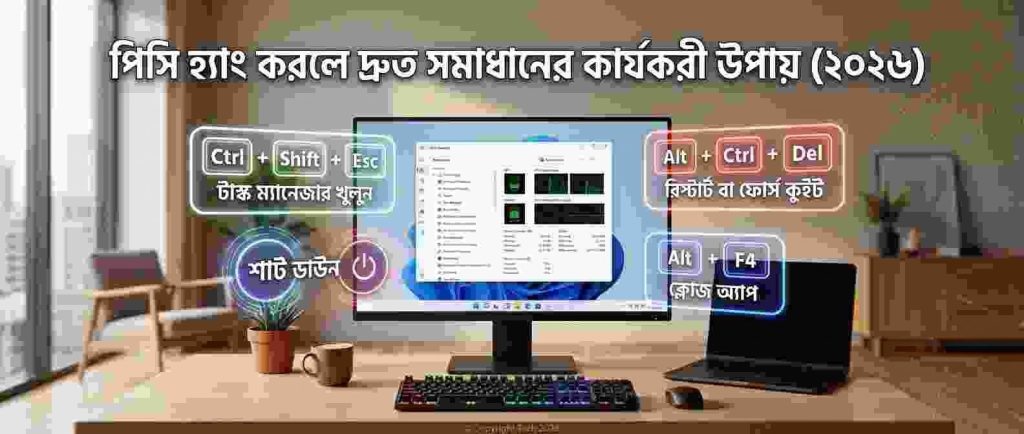
যদি দেখেন কোনো একটি নির্দিষ্ট ফাইল, ব্রাউজার ট্যাব কিংবা গেম আটকে গেছে এবং বাকি সিস্টেম সাড়া দিচ্ছে, তবে আপনি সরাসরি সেই নির্দিষ্ট অ্যাপ্লিকেশনটি বন্ধ করার চেষ্টা করতে পারেন। স্ক্রিনে আটকে থাকা উইন্ডোটির ওপর ক্লিক করে কিবোর্ডের Alt + F4 বাটন চেপে দিন।
এটি সিস্টেমকে উক্ত ব্যাকগ্রাউন্ড উইন্ডোটি অবিলম্বে বন্ধ করার নির্দেশ দেয়। এতে করে প্রসেসরের ওপর পড়া হঠাৎ চাপ কমে যায় এবং পিসি তার স্বাভাবিক গতি ফিরে পায়।
৩. টাস্ক ম্যানেজার: ব্যাকগ্রাউন্ডের জট ছাড়ানোর প্রধান অস্ত্র
কিবোর্ড শর্টকাট দিয়ে কাজ না হলে পিসি সচল করার জন্য পরবর্তী এবং সবচেয়ে কার্যকর পদক্ষেপ হলো টাস্ক ম্যানেজার ব্যবহার করা। আধুনিক অপারেটিং সিস্টেমে টাস্ক ম্যানেজার হলো একটি কেন্দ্রীয় মনিটরিং ব্যবস্থা, যার মাধ্যমে পিসির সমস্ত অ্যাপ্লিকেশন এবং ইন্টারনাল প্রসেস নিয়ন্ত্রণ করা সম্ভব।
পিসি হ্যাং থাকা অবস্থায় সরাসরি টাস্ক ম্যানেজার চালু করার দুটি প্রধান উপায় রয়েছে। প্রথমটি হলো কিবোর্ডের Ctrl + Shift + Esc বাটন তিনটি একসাথে চেপে ধরা। এটি সরাসরি টাস্ক ম্যানেজার উইন্ডোটিকে স্ক্রিনে নিয়ে আসে। আর যদি এটি কাজ না করে, তবে দ্বিতীয় ঐতিহ্যবাহী উপায়টি প্রয়োগ করতে পারেন, যা হলো Ctrl + Alt + Delete বাটন একসাথে চেপে ধরা।
Ctrl + Alt + Delete চাপলে পুরো ডিসপ্লেজুড়ে একটি নীল নিরাপত্তা স্ক্রিন ভেসে উঠবে। এই স্ক্রিনটিতে কয়েকটি ভিন্ন বিকল্প থাকে, যার মধ্যে টাস্ক ম্যানেজার অন্যতম। এই সিকিউরিটি স্ক্রিন থেকে টাস্ক ম্যানেজার নির্বাচন করার সুবিধা হলো, অপারেটিং সিস্টেম এটিকে অন্যান্য সাধারণ অ্যাপ্লিকেশনের চেয়ে বেশি অগ্রাধিকার বা প্রসেসিং পাওয়ার প্রদান করে। ফলে সাধারণ ইন্টারফেস জমে থাকলেও এই কমান্ডটি সফলভাবে চালু হয়ে যায়।
টাস্ক ম্যানেজার উইন্ডোটি ওপেন হওয়ার পর সেখান থেকে র্যাম ও প্রসেসরের তথ্য বিশ্লেষণ করা সম্ভব।
যেমন ধরুন, আপনার পিসিতে কোনো ভারী অ্যাপ্লিকেশন বা ব্রাউজার সাড়াদান বন্ধ করে দিলে টাস্ক ম্যানেজার দেখতে ঠিক এমন হয়:
| অ্যাপ্লিকেশনের নাম (Name) | প্রসেসর ব্যবহার (CPU) | মেমোরি/র্যাম ব্যবহার (Memory) | বর্তমান অবস্থা (Status) |
| Google Chrome | ৮৫% (অত্যধিক চাপ) | ৩.২ জিবি | Not Responding (আটকে গেছে) |
| Adobe Premiere Pro | ১২% | ৪.৫ জিবি | Running (চলছে) |
| Windows Explorer | ২% | ১২০ এমবি | Running (চলছে) |
টাস্ক ম্যানেজারের তালিকায় খেয়াল করলে দেখতে পাবেন বিভিন্ন প্রসেসের পাশে সিপিইউ ও মেমোরি ব্যবহারের হার শতাংশে দেখাচ্ছে। যেই অ্যাপ্লিকেশনটির কারণে পিসি আটকে গেছে, সেটির পাশে সাধারণত ‘Not Responding’ লেখা ফুটে ওঠে।
সেই অ্যাপ্লিকেশনের ওপর মাউসের রাইট ক্লিক করে ‘End Task’ অপশনে চাপ দিন অথবা অ্যাপ্লিকেশনটি সিলেক্ট করে নিচে থাকা ‘End Task’ বাটনে প্রেস করুন। কয়েক সেকেন্ডের মধ্যেই আটকে থাকা অ্যাপ্লিকেশনটি মেমোরি থেকে সম্পূর্ণ খালি হয়ে যাবে এবং আপনার পুরো পিসি কিছুক্ষণ এর মধ্যে আবার দ্রুত কাজ করা শুরু করবে।
৪. উইন্ডোজ এক্সপ্লোরার রিস্টার্ট করার কৌশল
অনেক সময় কোনো নির্দিষ্ট ভারী থার্ড-পার্টি অ্যাপ্লিকেশনের কারণে পিসি হ্যাং হয় না। বরং উইন্ডোজের নিজস্ব গ্রাফিক্যাল ইউজার ইন্টারফেস বা ‘Windows Explorer’ হ্যাং করে বসে। ফাইল ম্যানেজার খোলা অবস্থায় ফাইল সরাতে গিয়ে, ডেস্কটপের আইকন রিফ্রেশ করতে গিয়ে কিংবা টাস্কবার জমে যাওয়ার কারণে এই সমস্যা ঘন ঘন দেখা যায়।
উইন্ডোজ এক্সপ্লোরার আটকে গেলে সম্পূর্ণ পিসি রিস্টার্ট দেওয়ার একেবারেই প্রয়োজন নেই। আপনি টাস্ক ম্যানেজার ওপেন করে ‘Processes’ ট্যাবের অধীনে কিছুটা নিচে স্ক্রোল করলে ‘Windows Explorer’ নামে একটি সার্ভিস দেখতে পাবেন। এটি সিলেক্ট করে মাউসের ডান পাশের বাটনে ক্লিক করলে ‘Restart’ নামে একটি অপশন পাবেন।
সেখানে ক্লিক করার সাথে সাথে টাস্কবার এবং ডেস্কটপের আইকনগুলো কয়েক মুহূর্তের জন্য অদৃশ্য হয়ে আবার নতুন করে ফিরে আসবে। এই সাধারণ প্রক্রিয়াটি প্রায় ৮০ শতাংশ ইউজার ইন্টারফেস সংক্রান্ত ফ্রিজিং সমস্যার তাৎক্ষণিক সমাধান করে দেয়।
সিস্টেম আবার সচল হলে উইন্ডোজ এক্সপ্লোরার আবার আগের মতো কাজ করতে শুরু করে এবং আপনি আপনার অসম্পূর্ণ কাজগুলো নিরাপদে সেভ করে নেওয়ার সুযোগ পান।
৫. যখন কোনো উপায় কাজ করে না: ফোর্স রিস্টার্টের সঠিক পদ্ধতি
যদি উপরোক্ত সবকটি সফটওয়্যার ভিত্তিক শর্টকাট ও টাস্ক ম্যানেজারের কমান্ড কাজ করতে ব্যর্থ হয় এবং আপনার সিস্টেম সম্পূর্ণ স্তব্ধ হয়ে থাকে, তবেই কেবল শেষ পদক্ষেপ হিসেবে হার্ড রিস্টার্ট বা ফোর্স রিস্টার্টের পথ বেছে নিতে হবে। তবে এটি করার সময়েও কিছু সাধারণ নিরাপত্তা ব্যবস্থা জানা থাকা জরুরি।
পিসির সিপিইউ কেসিং বা ল্যাপটপের বডিতে থাকা পাওয়ার বাটনটি চেপে ধরে রাখুন। সাধারণত ৫ থেকে ১০ সেকেন্ড একটানা চেপে ধরে রাখলে মাদারবোর্ড থেকে পাওয়ার সাপ্লাই সাময়িকভাবে বিচ্ছিন্ন হয়ে পিসিটি বন্ধ হয়ে যাবে।
পিসি বন্ধ হওয়ার পর অন্তত ৩০ থেকে ৪৫ সেকেন্ড অপেক্ষা করুন। ব্যাকগ্রাউন্ডে থাকা ক্যাপাসিটরগুলো যাতে নিজেদের সম্পূর্ণ চার্জ মুক্ত করতে পারে এবং র্যামের সমস্ত টেম্পোরারি ডেটা মুছে যেতে পারে, সেজন্য এই সময়টুকু দেওয়া অত্যন্ত জরুরি।
৪৫ সেকেন্ড পর পুনরায় পাওয়ার বাটন চাপ দিয়ে কম্পিউটার সচল করুন। বেশিরভাগ ক্ষেত্রে হার্ড রিস্টার্টের পর অপারেটিং সিস্টেম নিজেকে সেলফ-হিলিং প্রসেসের মাধ্যমে স্ক্যান করে আগের ভুলগুলো সংশোধন করে নেয়। পিসি বুট হওয়ার সাথে সাথে আপনার প্রথম কাজ হওয়া উচিত কোনো গুরুত্বপূর্ণ অসংরক্ষিত ফাইল থাকলে তা দ্রুত সেভ করে রাখা এবং কেন সিস্টেম হ্যাং করেছিল তার পেছনে প্রধান কারণগুলো খুঁজে বের করা।
৬. পিসি কেন হ্যাং করে? নেপথ্যের প্রধান কারণসমূহ
তাৎক্ষণিক সমাধান তো জানলাম, কিন্তু পিসি কেন ঘন ঘন হ্যাং করে সেটির মূল কারণ না জানলে এই সমস্যার স্থায়ী প্রতিকার সম্ভব নয়। একটি সুস্থ ও ভালোমানের কম্পিউটার হুট করে আটকে যাওয়ার পেছনে নির্দিষ্ট কিছু অভ্যন্তরীণ প্রযুক্তিগত ত্রুটি থাকে।
পর্যাপ্ত র্যামের অভাব ও মেমোরি লিক
পিসি হ্যাং করার সবচেয়ে বড় কারণ হলো অপর্যাপ্ত সিস্টেম মেমোরি বা র্যাম। আপনি যখন একাধিক ভারী সফটওয়্যার যেমন ওয়েব ব্রাউজারের অসংখ্য ট্যাব, ফটোশপ, ভিডিও এডিটিং সফটওয়্যার বা হাই-গ্রাফিক্স গেম একসাথে চালান, তখন র্যামের সম্পূর্ণ স্পেস পূর্ণ হয়ে যায়।
র্যামের জায়গা ফুরিয়ে গেলে উইন্ডোজ সিস্টেমের স্টোরেজ ড্রাইভ থেকে কিছুটা স্পেস নিয়ে ‘Virtual Memory’ হিসেবে ব্যবহার করার চেষ্টা করে, যা তুলনামূলক অনেক ধীরগতির। প্রসেসর যখন র্যামে জায়গা না পেয়ে আটকে যায়, তখনই পুরো সিস্টেম রেসপন্স করা বন্ধ করে দেয়।
ওভারহিটিং বা অতিরিক্ত গরম হয়ে যাওয়া
কম্পিউটারের ভেতরে থাকা সেন্ট্রাল প্রসেসিং ইউনিট বা সিপিইউ কাজ করার সময় প্রচুর তাপ উৎপন্ন করে। এই তাপ বের করে দেওয়ার জন্য প্রসেসরের ওপর কুলিং ফ্যান এবং হিটসিঙ্ক ব্যবহার করা হয়। যদি কুলিং ফ্যানে ধুলোবালি জমে এর ঘূর্ণন গতি কমে যায় কিংবা থার্মাল পেস্ট শুকিয়ে যায়, তবে প্রসেসরের তাপমাত্রা মারাত্মকভাবে বেড়ে যায়।
মাদারবোর্ডে থাকা নিরাপত্তা ব্যবস্থা বা থার্মাল থ্রটলিং প্রসেসরকে বেশি তাপমাত্রায় পুড়ে যাওয়া থেকে বাঁচাতে এর কাজের গতি অস্বাভাবিক হারে কমিয়ে দেয় বা সাময়িকভাবে বন্ধ করে দেয়। ফলে কম্পিউটার বারবার ফ্রিজ বা হ্যাং হয়ে যায়।
সি ড্রাইভ বা সিস্টেম ড্রাইভে জায়গা খালি না থাকা
যে ড্রাইভে আপনার অপারেটিং সিস্টেম ইনস্টল করা থাকে (সাধারণত C Drive), সেটিতে সবসময় পর্যাপ্ত খালি জায়গা থাকা আবশ্যক। উইন্ডোজে ভালোভাবে কাজ চালানোর জন্য নিয়মিত ক্যাশ ফাইল, টেম্পোরারি ফাইল এবং ভার্চুয়াল মেমোরির ডেটা এই সি ড্রাইভে জমা করে।
সি ড্রাইভের স্টোরেজ প্রায় লাল হয়ে পূর্ণ হয়ে গেলে উইন্ডোজ নিজের প্রয়োজনীয় ফাইল তৈরি করতে পারে না, যার ফলশ্রুতিতে পিসি ধীরগতির হয়ে শেষ পর্যন্ত হ্যাং করে।
স্টোরেজ ড্রাইভের ব্যাড সেক্টর ও পুরনো হার্ডডিস্ক
আপনি যদি এখনো পুরানো মেকানিক্যাল এইচডিডি (Hard Disk Drive) ব্যবহার করে থাকেন, তবে পিসি হ্যাং হওয়া খুব সাধারণ ঘটনা। সময়ের সাথে সাথে এই হার্ডডিস্কগুলোর মেকানিক্যাল পার্টস ক্ষয়ে যায় এবং ড্রাইভের ভেতরে ব্যাড সেক্টর তৈরি হয়। প্রসেসর যখন কোনো ফাইল পড়তে গিয়ে ব্যাড সেক্টরে আটকে যায়, তখন পুরো অপারেটিং সিস্টেম সাড়া দেওয়া বন্ধ করে দেয়।
৭. দীর্ঘমেয়াদী প্রতিরোধ: পিসিকে সবসময় ফাস্ট রাখার মাস্টার গাইড
আপনার পিসি যেন ভবিষ্যতে আর কখনো ঘন ঘন হ্যাং না করে, তার জন্য সিস্টেমে নিয়মিত কিছু রক্ষণাবেক্ষণ বা মেইনটেন্যান্স করা অত্যন্ত প্রয়োজন। সামান্য কিছু ডিজিটাল অভ্যাস পরিবর্তন করলেই আপনার পিসি বছরের পর বছর নতুনের মতো দ্রুতগতির থাকবে।
পিসি স্মুথ ও ফাস্ট রাখার ৩টি মূল স্তম্ভ
দীর্ঘমেয়াদে পিসির গতি বজায় রাখতে নিচের ধাপগুলো নিয়মিত মেনে চলুন:
- স্টোরেজ অপটিমাইজেশন: সি ড্রাইভে অন্তত ২০%-৩০% জায়গা খালি রাখুন, নিয়মিত ক্যাশ/টেম্পোরারি ফাইল ডিলিট করুন এবং দ্রুতগতির জন্য SSD ব্যবহার করুন।
- স্টার্টআপ অ্যাপ নিয়ন্ত্রণ: পিসি অন হওয়ার সাথে ব্যাকগ্রাউন্ডে অপ্রয়োজনীয় অ্যাপ চালু হওয়া বন্ধ (Disable) রাখুন।
- হার্ডওয়্যার মেইনটেন্যান্স: প্রসেসরের ধুলোবালি পরিষ্কার রাখুন, ফ্যান সচল রাখুন এবং নিয়মিত থার্মাল পেস্ট পরিবর্তন করুন।
নিয়মিত টেম্পোরারি ও ক্যাশ ফাইল মুছে ফেলা
আমরা প্রতিদিন ইন্টারনেট ব্যবহার করার সময় বা নানা ধরনের সফটওয়্যার চালানোর সময় পিসিতে হাজার হাজার টেম্পোরারি বা ক্যাশ ফাইল তৈরি হয়। এগুলো জমে গিয়ে সিস্টেমের গতি কমিয়ে দেয়। এই আবর্জনা ফাইলগুলো পরিষ্কার করা খুবই সহজ:
কিবোর্ডের Win + R চেপে রান কমান্ড বক্স ওপেন করুন। বক্সে টাইপ করুন temp এবং এন্টার দিন। যে ফোল্ডারটি ওপেন হবে, সেখানকার সমস্ত ফাইল সিলেক্ট করে ডিলিট করে দিন। একইভাবে পুনরায় রান কমান্ড ওপেন করে টাইপ করুন temp এবং একই উপায়ে সেখানকার সব আবর্জনা ফাইল মুছে ফেলুন।
সবশেষে আবার রান কমান্ড খুলে টাইপ করুন prefetch এবং এই ফোল্ডারের ফাইলগুলোও খালি করে দিন। সপ্তাহে অন্তত একবার এই নিয়মটি মেনে চললে পিসির কর্মক্ষমতা বহুগুণ বেড়ে যায়।
স্টার্টআপ অ্যাপ্লিকেশন নিয়ন্ত্রণ করা
পিসি চালু হওয়ার সাথে সাথে ব্যাকগ্রাউন্ডে এমন অনেক সফটওয়্যার আপনাআপনি চালু হয়ে যায়, যা আপনার হয়তো সেই মুহূর্তে কোনো কাজেই লাগছে না। যেমন স্পোটিফাই, টরেন্ট গ্রাহক, স্কাইপ কিংবা বিভিন্ন ক্লাউড ড্রাইভ সিঙ্ক অ্যাপ।
এগুলো পিসি অন হওয়ার সাথে সাথেই ব্যাকগ্রাউন্ডের র্যাম এবং প্রসেসিং পাওয়ার দখল করে বসে থাকে, ফলে বুট হতে সময় বেশি লাগে এবং পরবর্তীতে কাজের মাঝে পিসি হ্যাং করে।
এই সমস্যার সমাধানের জন্য টাস্ক ম্যানেজার ওপেন করে ওপরের দিকে থাকা ‘Startup Apps’ ট্যাবে যান। সেখান থেকে যে অ্যাপ্লিকেশনগুলো প্রতিদিন চালু হওয়ার দরকার নেই, সেগুলোর ওপর রাইট ক্লিক করে ‘Disable’ করে দিন। এতে আপনার পিসি বুট হবে অনেক দ্রুত এবং ব্যাকগ্রাউন্ডে অপ্রয়োজনীয় অ্যাপ্লিকেশনের জটলাও তৈরি হবে না।
পুরোনো এইচডিডি বাদ দিয়ে এসএসডি ব্যবহার করা
যদি আপনার পিসিতে এখনো অপারেটিং সিস্টেমের জন্য পুরোনো ট্র্যাডিশনাল হার্ডডিস্ক ড্রাইভ ব্যবহার করা হয়ে থাকে, তবে দ্রুত একটি সলিড স্টেট ড্রাইভ বা এসএসডি (SSD) সংযোগ করার চেষ্টা করুন। এসএসডির ডেটা রিড ও রাইট স্পিড সাধারণ হার্ডডিস্কের চেয়ে প্রায় ৫ থেকে ১০ গুণ পর্যন্ত বেশি হয়ে থাকে।
উইন্ডোজ সিস্টেম যদি এসএসডিতে ইনস্টল করা থাকে, তবে অ্যাপ ওপেন হওয়া থেকে শুরু করে ভারী ফাইল প্রসেসিং নিমেষেই হয়ে যায় এবং সফটওয়্যার হ্যাং করার প্রবণতা প্রায় শূন্যের কোঠায় নেমে আসে।
ধুলোবালি পরিষ্কার ও সঠিক বায়ুপ্রবাহ
ডিজিটাল যত্নের পাশাপাশি শারীরিক বা প্রাকটিক্যাল যত্ন নেওয়াও সমান জরুরি। ছয় মাসে অন্তত একবার আপনার ডেস্কটপ পিসির কেসিং খুলে অথবা ল্যাপটপের কুলিং ফ্যান থেকে ধুলোবালি পরিষ্কার করা উচিত।
একটি সুতি কাপড় বা নরম ব্রাশ ব্যবহার করে কুলিং ফ্যানের ফানেল ও হিটসিঙ্কের মাঝে জমে থাকা ধুলো দূর করে দিন। যদি দীর্ঘদিন ধরে প্রসেসরের থার্মাল পেস্ট পরিবর্তন করা না হয়ে থাকে, তবে কোনো ভালো টেকনিশিয়ান দিয়ে নতুন থার্মাল পেস্ট লাগিয়ে নিন। এতে আপনার সিপিইউ থাকবে ঠান্ডা এবং হ্যাং করার ঝামেলা থেকেও পাবেন স্থায়ী মুক্তি।
৮. নিরাপদ ব্যবহারের অভ্যাস এবং চূড়ান্ত পরামর্শ
সফটওয়্যার ও হার্ডওয়্যার রক্ষণাবেক্ষণের পাশাপাশি নিজস্ব কিছু ডিজিটাল ব্যবহারবিধি পিসির স্থায়িত্ব বহুলাংশে বাড়িয়ে দেয়। পিসিতে সবসময় ভালো মানের অ্যান্টিভাইরাস কিংবা উইন্ডোজের নিজস্ব উইন্ডোজ ডিফেন্ডার সবসময় আপডেট রাখা উচিত।
অনেক সময় ক্ষতিকর ভাইরাস বা মালওয়্যার ব্যাকগ্রাউন্ডে ক্ষতিকর প্রসেস চালিয়ে প্রসেসরের ১০০ শতাংশ ব্যবহার করে ফেলে, যার ফলে ভালোমানের পিসিও হ্যাং করতে শুরু করে। তাই অজানা বা সন্দেহজনক ওয়েবসাইট থেকে থার্ড-পার্টি ফাইল ডাউনলোড করা থেকে বিরত থাকা বুদ্ধিমানের কাজ।
কম্পিউটার বা ল্যাপটপ কোনো জাদুকরী যন্ত্র নয়, এটি একটি নিখুঁত ইলেকট্রনিক ব্যবস্থার ওপর নির্ভর করে পরিচালিত হয়। এর ওপর একসঙ্গে অতিরিক্ত কাজের চাপ দিলে কিংবা প্রয়োজনীয় মেমোরি খালি না রাখলে এটি থমকে যাওয়াটাই স্বাভাবিক।
হ্যাং করার সমস্যা দেখা দিলে তাড়াহুড়ো না করে আজকের নির্দেশিকায় বলা ধাপগুলো ধীরস্থিরভাবে অনুসরণ করুন। প্রথমে সঠিক কিবোর্ড কমান্ড ব্যবহার করা, ব্যর্থ হলে টাস্ক ম্যানেজারের সাহায্য নেওয়া এবং নিয়মিত সিস্টেমের অভ্যন্তরীণ পরিচ্ছন্নতা বজায় রাখার অভ্যাসই আপনার পিসিকে রাখবে সচল, নিরাপদ এবং গতিময়।
সাধারণ জিজ্ঞাসা (FAQ)
১. পিসি হ্যাং করলে কি সরাসরি পাওয়ার বাটন চেপে বন্ধ করা ঠিক?
উত্তর: না, এটি করা একদমই ঠিক নয়। সরাসরি পাওয়ার বাটন চেপে বন্ধ করলে উইন্ডোজের মূল সিস্টেম ফাইল ক্র্যাশ বা ডেটা করাপ্ট হতে পারে। এমনকি এতে হার্ডডিস্কে ব্যাড সেক্টর পড়তে পারে। শর্টকাট বাটন ট্রাই করার পর দীর্ঘ সময় সাড়া না পেলেই কেবল পাওয়ার বাটন চাপুন।
২. পিসির পাওয়ার বাটন চাপলেও কাজ না করলে কী করবো?
উত্তর: যদি কীবোর্ড বা মাউস কোনো কাজ না করে এবং পাওয়ার বাটন একবার চাপলে বন্ধ না হয়, তবে পাওয়ার বাটনটি টানা ৫ থেকে ১০ সেকেন্ড চেপে ধরে রাখুন। একে ‘Hard Power Off’ বলে। এতে পিসির পাওয়ার কাট-অফ হয়ে বন্ধ হয়ে যাবে।
৩. র্যাম কম থাকলে কি পিসি বেশি হ্যাং করে?
উত্তর: হ্যাঁ, কম মেমোরি বা RAM পিসি হ্যাং করার অন্যতম প্রধান কারণ। বর্তমান সময়ে উইন্ডোজ ১০ বা ১১ মসৃণভাবে চালাতে কমপক্ষে ৮ জিবি RAM প্রয়োজন। এর চেয়ে কম RAM থাকলে ভারী কাজ করার সময় পিসি ঘন ঘন ফ্রিজ হয়ে যাবে।
৪. পিসি হ্যাং করার সাথে কি এসএসডি (SSD)-এর কোনো সম্পর্ক আছে?
উত্তর: অবশ্যই সম্পর্ক রয়েছে। সাধারণ হার্ডডিস্কের রিড-রাইট স্পিড কম হওয়ায় অপারেটিং সিস্টেম লোড নিতে কষ্ট হয়। প্রসেসরের সাথে দ্রুত ডাটা আদান-প্রদান করতে না পেরে পিসি ফ্রিজ হয়। SSD লাগালে এই সমস্যার শতভাগ সমাধান পাওয়া যায়।
৫. বারবার পিসি হ্যাং করলে কি উইন্ডোজ দেওয়া উচিত?
উত্তর: যদি কোনো পদ্ধতিতেই কাজ না হয় এবং পিসি প্রতিদিন নিয়ম করে হ্যাং করতে থাকে, তবে উইন্ডোজে ভাইরাস আক্রমণ করেছে বা সিস্টেম ফাইল নষ্ট হয়েছে ধরে নেওয়া যায়। সে ক্ষেত্রে নতুন করে উইন্ডোজ ইনস্টল (Clean Format) দেওয়াই সেরা সমাধান।
উপসংহার
একটি কম্পিউটার সুস্থ ও গতিশীল রাখা অনেকটাই এর সঠিক ব্যবহার ও পরিচর্যার ওপর নির্ভর করে। পিসি হ্যাং করলে আতঙ্কিত না হয়ে কীবোর্ড শর্টকাট যেমন Ctrl + Shift + Esc কিংবা Win + Ctrl + Shift + B ব্যবহার করে অতি দ্রুত সমাধান করে ফেলা সম্ভব। তবে সমস্যাটি বারবার দেখা দিলে আপনার পিসির হার্ডওয়্যার কুলিং, মেমোরি লোড এবং স্টোরেজের স্বাস্থ্যের দিকে নজর দেওয়া অত্যন্ত জরুরি।
নিয়মিত উইন্ডোজ পরিষ্কার রাখা, অপ্রয়োজনীয় সফটওয়্যার ডিলিট করা এবং পিসিতে একটি ভালো মানের SSD যুক্ত করার মাধ্যমে আপনার কম্পিউটারকে একদম নতুনের মতো দ্রুতগতির রাখতে পারেন।
আশা করি এই নির্দেশিকাটিতে পিসি হ্যাং করার কারণ ও তা থেকে দ্রুত পরিত্রাণের সমস্ত সমাধান আপনি বিস্তারিত বুঝতে পেরেছেন। এই পোস্টটি পড়ে আপনার কেমন লাগলো অথবা আপনার পিসির হ্যাং সংক্রান্ত অন্য কোনো সমস্যা থাকলে নিচে কমেন্ট করে আমাদের জানান। টেক সংক্রান্ত এমনই সব দরকারি টিপস নিয়মিত পেতে আমাদের ওয়েবসাইটের অন্যান্য পোস্টগুলো ঘুরে দেখুন!