আজকের ডিজিটাল যুগে যেকোনো দাপ্তরিক কাজ, স্কুলের অ্যাসাইনমেন্ট কিংবা দৈনন্দিন কাগজের হিসাব-নিকাশ সহজ করতে PDF বা Portable Document Format-এর ব্যবহার অপরিসীম। গুরুত্বপূর্ণ প্রতিটি ফাইল এখন এই ফরম্যাটেই আদান-প্রদান করা হয়।
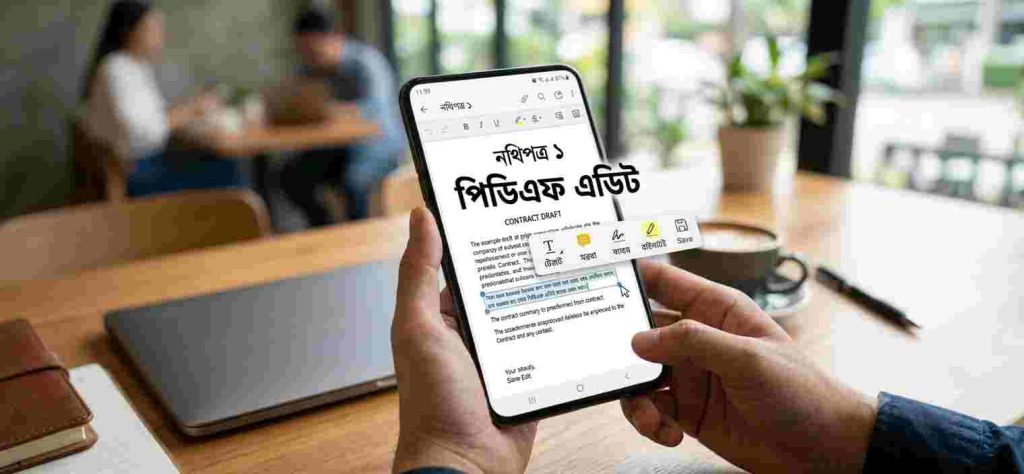
কিন্তু অনেক সময়ই দেখা যায় যে, একটি PDF ফাইল পাওয়ার পর সেটিতে সামান্য কিছু পরিবর্তন আনার প্রয়োজন পড়ে—যেমন কোথাও ভুল বানান ঠিক করা, কোনো তথ্য যোগ করা, নিজের স্বাক্ষর বসানো কিংবা নির্দিষ্ট কিছু পৃষ্ঠা বাদ দেওয়া। আগের দিনে এই কাজগুলোর জন্য পিসি বা ল্যাপটপের প্রয়োজন হতো, যা সবার কাছে সবসময় হাতের কাছে থাকে না।
তবে বর্তমানে প্রযুক্তির কল্যাণে আপনার পকেটে থাকা স্মার্টফোনটি দিয়েই খুব সহজে এবং ফ্রিতে PDF এডিট করার কাজটি সেরে ফেলা সম্ভব। গুগল প্লে স্টোর কিংবা অ্যাপল অ্যাপ স্টোরে চোখ রাখলে এমন অনেক অ্যাপ্লিকেশন পাওয়া যাবে, যা দিয়ে ফ্রিতে কাজ করা যায়।
কিন্তু বাস্তবে দেখা যায় বেশিরভাগ অ্যাপ ব্যবহারের শুরুতেই মোটা অঙ্কের সাবস্ক্রিপশন ফি বা টাকা চায়, অথবা বিনামূল্যে কেবল কয়েকটা পৃষ্ঠা দেখার সুযোগ দেয়। অনেক অ্যাপ আবার মূল ফিচারের ওপর বড় ওয়াটারমার্ক বসিয়ে দেয়, যা ডকুমেন্টের পেশাদার রূপ নষ্ট করে।
আজকের আলোচনাটি মূলত সেইসব অ্যাপসকে নিয়ে তৈরি করা হয়েছে, যেগুলোর মাধ্যমে আপনি এক টাকাও খরচ না করে এবং কোনো ঝামেলা ছাড়াই মোবাইলে পিডিএফ ফাইল এডিট করতে পারবেন।
এই লেখাটি সম্পূর্ণভাবে বাস্তব অভিজ্ঞতার ওপর ভিত্তি করে আপনার নিজের ভাষায় সহজভাবে সাজানো হয়েছে, যাতে কোনো কারিগরি জ্ঞান ছাড়াই যে কেউ লেখাটি পড়ে নিজের কাজ শেষ করতে পারেন।
মোবাইলে PDF এডিটিং কেন এত প্রয়োজন?
আজকাল বেশিরভাগ পেশাজীবী ও শিক্ষার্থী তাদের অর্ধেকেরও বেশি সময় কাটান স্মার্টফোনে। অফিসে থাকা অবস্থায় আপনার কাছে হঠাৎ একটি চুক্তিপত্র এল, যেখানে আপনার নাম বা তারিখ একটু ভুল লেখা হয়েছে।
এখন আপনি কি ল্যাপটপ অন করা পর্যন্ত অপেক্ষা করবেন, নাকি হাতের মোবাইলটা দিয়ে দুই মিনিটেই ফাইলটি ঠিক করে ফেলবেন? নিশ্চয়ই দ্বিতীয় পথটি বেছে নেওয়া বুদ্ধিমানের কাজ।
তাছাড়া অনলাইনে বিভিন্ন চাকরির আবেদনপত্র পূরণ, স্কুল বা কলেজের রিপোর্ট তৈরি, বিভিন্ন ফরম সাইন করা এবং একাধিক বই বা নোট একসাথে যুক্ত করার ক্ষেত্রে মোবাইল এডিটিং অ্যাপগুলো জীবনকে অনেক সহজ করে দিয়েছে।
আপনি যদি সঠিক অ্যাপ ব্যবহার করার নিয়ম জেনে যান, তবে যেকোনো সময়, যেকোনো স্থান থেকে ডকুমেন্টের ছোটখাটো বা বড় ধরনের যেকোনো পরিবর্তন করতে পারবেন কোনো বিরক্তি ছাড়াই।
ফ্রিতে মোবাইল দিয়ে PDF ফাইল এডিট করার সেরা অ্যাপসমূহ
মোবাইলে ব্যবহার করার মতো অসংখ্য অ্যাপ রয়েছে, তবে নির্ভরযোগ্যতা, ফিচারের স্বাধীনতা এবং ব্যবহারের সুবিধার ওপর ভিত্তি করে নির্বাচিত কয়েকটি জনপ্রিয় ও কার্যকর অ্যাপ সম্পর্কে নিচে বিস্তারিত তুলে ধরা হলো।
মোবাইলে PDF এডিট করার জনপ্রিয় ফ্রি অ্যাপগুলোর তুলনা:
| অ্যাপের নাম | মূল ফিচারসমূহ | যাদের জন্য সেরা |
| Xodo PDF | টেক্সট ও ইমেজ এডিট, কোনো ওয়াটারমার্ক নেই | জটিল ও ভারী টেক্সট এডিটিং কাজের জন্য |
| Adobe Fill & Sign | দ্রুত ডিজিটাল সাইন, সহজ ও সাবলীল ইন্টারফেস | ফরম পূরণ ও ডিজিটাল স্বাক্ষর বসাতে |
| Smallpdf | ফরম্যাট কনভার্সন, স্ক্যানিং, পেজ পুনর্বিন্যাস | সব ধরনের সাধারণ ব্যবহারের জন্য |
| Canva | ডিজাইন নির্ভর ফাইল, টেক্সট ও ফন্ট পরিবর্তন | দৃষ্টিশোভন ও আকর্ষনীয় PDF তৈরি করতে |
১. Xodo PDF Editor & Reader – ফাইল এডিটিংয়ের অল-ইন-ওয়ান সমাধান
যেসব ফ্রি অ্যাপের তালিকায় কোনো লুকানো খরচ বা বিরক্তিকর লিমিট থাকে না, সেগুলোর মধ্যে Xodo অন্যতম সেরা। এটি কেবল একটি রিডার অ্যাপ নয়, এটি একটি পুরো এডিটিং ইঞ্জিন। অ্যান্ডয়েড এবং আইওএস উভয় অপারেটিং সিস্টেমেই এই অ্যাপটি বেশ দক্ষতার সাথে কাজ করতে পারে।
অ্যাপটির সবচেয়ে বড় গুণ হলো এর গতি। যেকোনো বিশাল সাইজের ফাইল, যা অন্য অ্যাপে খুলতে সময় নেয়, Xodo তা কয়েক সেকেন্ডের মধ্যে পুরোপুরি ওপেন করে ফেলে।
এতে থাকা এডিটিং টুলের সাহায্যে আপনি যেকোনো লেখার কালার পরিবর্তন করতে পারবেন, হাইলাইট করতে পারবেন এবং যেকোনো অংশে আপনার নিজস্ব হাত দিয়ে লেখার মতো করে টোকা দিতে পারবেন।
এছাড়া এতে থাকা নোট নেওয়ার ফিচারটি শিক্ষার্থীদের জন্য খুবই কাজের, কারণ বই পড়ার সময় সাইডে কোনো তথ্য লিখে রাখা এতে বেশ সহজ। অ্যাপটি সম্পূর্ণ ফ্রিতে আপনাকে ফাইল সেভ করার সুবিধা দেয় এবং কোনো প্রকার ওয়াটারমার্ক যুক্ত করে না।
২. Adobe Fill & Sign – দ্রুত ফরম পূরণ ও ডিজিটাল স্বাক্ষরের জন্য
বিশ্বখ্যাত অ্যাডোবি কোম্পানির অনেক অ্যাপ ব্যবহারের জন্য মাসে মাসে টাকা গুনতে হয়, তবে Adobe Fill & Sign অ্যাপটি সম্পূর্ণ ফ্রি। অনেক সময় আমাদের কাছে এমন কিছু পিডিএফ ফরম আসে যা প্রিন্ট না করে সরাসরি ফোনে পূরণ করে ফেরত পাঠাতে হয়। এই বিশেষ কাজের জন্য এই অ্যাপটির চেয়ে ভালো বিকল্প খুঁজে পাওয়া কঠিন।
আপনি যেকোনো পিডিএফ ফাইল এতে ওপেন করে যেখানে ইচ্ছা স্পর্শ করলেই নতুন টেক্সট বক্স চলে আসবে। সেখানে আপনি আপনার নাম, ঠিকানা বা অন্যান্য তথ্য টাইপ করে বসিয়ে দিতে পারবেন।
তাছাড়া এই অ্যাপটিতে আপনি একবার নিজের একটি ডিজিটাল সিগনেচার বা স্বাক্ষর এঁকে সেভ করে রাখতে পারেন। পরবর্তীতে যখনই কোনো ফাইলে স্বাক্ষর দেওয়ার প্রয়োজন হবে, আপনি সেটি ড্র্যাগ করে নির্ধারিত স্থানে বসিয়ে দিলেই কাজ শেষ। এতে আপনার সময় বাঁচবে অনেকখানি।
৩. Smallpdf – রূপান্তর ও এডিটিংয়ের সহজ মাধ্যম
Smallpdf অ্যাপটি তার সহজ ব্যবহার পদ্ধতির জন্য বেশ সমাদৃত। এর ইন্টারফেস এতটাই পরিষ্কার ও সুবিন্যস্ত যে প্রথমবার কোনো এডিটিং অ্যাপ ব্যবহার করছেন এমন মানুষও এটি সহজে আয়ত্ত করতে পারবেন। এই অ্যাপটি মূলত একটি ক্লাউড-ভিত্তিক সার্ভিস, যার ফলে মোবাইল ডিভাইসে খুব বেশি চাপ পড়ে না।
এর মূল সুবিধা হলো, আপনি শুধু টেক্সট এডিট নয়, একটি PDF ফাইলকে ওয়ার্ড, এক্সেল বা জেপিইজি ছবি ফরম্যাটে বদলে নিতে পারবেন। অনেক সময় পিডিএফ ফাইল এতটাই সুরক্ষিত থাকে যে সরাসরি লেখা এডিট করা যায় না।
Smallpdf সেটিকে রূপান্তর করে সহজে পরিবর্তন করার সুযোগ তৈরি করে দেয়। তবে বিনামূল্যে প্রতিদিন নির্দিষ্ট কিছু ফাইল প্রসেস করার সীমাবদ্ধতা থাকলেও সাধারণ কাজের জন্য এই অ্যাপের ফ্রি সংস্করণটিই যথেষ্ঠ।
৪. Canva – নতুন করে ডিজাইন ও টেক্সট সাজানোর রাজপুত্র
আপনার কাছে যদি ফাইলটির আসল লেখা পুরোপুরি নতুনভাবে টাইপ করা এবং ছবি বা ব্যাকগ্রাউন্ডের চমৎকার কালার দেওয়ার প্রয়োজন থাকে, তবে Canva অ্যাপটি বেশ কার্যকর ভূমিকা রাখতে পারে। যদিও Canva মূলত একটি গ্রাফিক্স ডিজাইন প্লাটফর্ম, তবে সাম্প্রতিক সময়ে এর পিডিএফ এডিটিং ফিচার সবাইকে অবাক করেছে।
আপনি আপনার ফোন থেকে যেকোনো PDF ফাইল এই অ্যাপে ইম্পোর্ট করলে Canva পুরো ফাইলকে আলাদা আলাদা ভিজ্যুয়াল ইলিমেন্ট ও এডিটেবল টেক্সট বক্সে রূপান্তর করে ফেলে।
এতে করে লেখার ফন্ট, সাইজ, কালার সবকিছু একদম নিজের ইচ্ছেমতো যেকোনো ছবির মতো ড্র্যাগ করে পরিবর্তন করা যায়। আপনি যদি কোনো সিভি বা রিজিউমি এডিট করতে চান, তবে Canva অ্যাপটি আপনার জন্য অন্যতম সেরা পছন্দ হতে পারে।
ওয়েবসাইটের মাধ্যমে অনলাইন এডিটিং: কোনো অ্যাপ ইনস্টল না করেই কাজ করার কৌশল
অনেকের মোবাইলেই পর্যাপ্ত স্টোরেজ থাকে না অথবা অ্যাপ ইনস্টল করার বাড়তি ঝামেলা তারা পোহাতে চান না। আপনি যদি মনে করেন একটি ফাইলের কাজ শেষ হলে আর কোনোদিন অ্যাপটি লাগবে না, তবে অ্যাপ ডাউনলোড না করেই ক্রোম (Chrome) বা ফোনের যেকোনো ব্রাউজার দিয়ে এই কাজ শেষ করা সম্ভব।
অনলাইনে এমন কিছু প্ল্যাটফর্ম আছে যা একদম বিনামূল্যে চমৎকার এডিটিং সুবিধা দেয়। সবচেয়ে জনপ্রিয় ফ্রি অনলাইন ওয়েবসাইটের নাম হলো Sejda PDF Editor।
আপনি আপনার মোবাইলের ব্রাউজার থেকে এই ওয়েবসাইটে গিয়ে ফাইল আপলোড করবেন। সেখানে গিয়ে বিদ্যমান লেখার ওপর ক্লিক করেই আপনি সরাসরি আগের লেখা মুছে নতুন লেখা টাইপ করতে পারবেন। এই ফিচারটি অনেক বড় বড় মোবাইল অ্যাপেও ফ্রিতে পাওয়া যায় না। কাজ শেষ হলে সরাসরি আপনার ফোনে পরিবর্তিত ফাইলটি ডাউনলোড হয়ে যাবে।
অন্য আরেকটি চমৎকার ওয়েবসাইটের নাম PDF2Go। এই সাইটের মাধ্যমে ফাইলের সাইজ ছোট করা, পাসওয়ার্ড দিয়ে ফাইল সুরক্ষিত করা বা একাধিক ফাইল জোড়া লাগানোর কাজগুলো কয়েক ট্যাপেই করা যায়। ফোনে জায়গা কম থাকলে এই অনলাইন টুলগুলো ব্যবহারের সিদ্ধান্ত নেওয়া খুবই বুদ্ধিমত্তার পরিচয়।
মোবাইলে সঠিকভাবে PDF এডিট করার নিয়ম Step by Step
আপনি অ্যাপ বা ওয়েবসাইট যাই ব্যবহার করুন না কেন, সঠিকভাবে কাজ শেষ করার জন্য কয়েকটি সাধারণ ধাপ অনুসরণ করা দরকার, যাতে ফাইলের কোয়ালিটি ঠিক থাকে এবং কোনো তথ্য হারিয়ে না যায়।
ধাপভিত্তিক নির্দেশিকা:
| ধাপ | কাজের নাম | বিবরণ |
| ধাপ ১ | ফাইল নির্বাচন ও ওপেন | কাঙ্ক্ষিত PDF ফাইলটি ফোনে ডাউনলোড করে এডিটিং অ্যাপে ইম্পোর্ট বা ওপেন করুন। |
| ধাপ ২ | এডিটিং টুল বাছাই | প্রয়োজন অনুযায়ী ‘Edit Text’, ‘Highlight’, ‘Sign’ বা ‘Image’ টুল সিলেক্ট করুন। |
| ধাপ ৩ | তথ্য সংশোধন | লেখার ভুল সংশোধন করুন, নতুন তথ্য যোগ করুন বা প্রয়োজনীয় ছবি যুক্ত করুন। |
| ধাপ ৪ | নতুন ফাইল সেভ | এডিট সম্পন্ন হলে ‘Save As’ বা ‘Export’ করে একটি নতুন নামে ফাইলটি ফোনে সেভ করুন। |
ফাইলটি ওপেন হওয়ার পর আপনার প্রয়োজন অনুযায়ী টুল নির্বাচন করুন। যদি লেখায় ভুল থাকে, তবে টেক্সট বা ‘Edit Text’ অপশনে ক্লিক করে সংশোধনের কাজ সম্পন্ন করুন। ফাইলটিতে যদি নতুন করে কোনো ছবি বা লোগো যোগ করতে হয়, তবে ইমেজ টুল ব্যবহার করুন।
সব কাজ শেষ হয়ে গেলে ফাইলটি আপনার ফোনে নতুন নামে সেভ বা ‘Export’ করতে ভুলবেন না। মূল ফাইলের সাথেই ওভাররাইট না করে নতুন নামে সেভ করলে সুবিধা হলো, যদি কোনো কারণে এডিটিংয়ে ভুল হয়ে থাকে তবে আপনার কাছে মূল কপিটি সুরক্ষিত থাকবে।
ফ্রি অ্যাপ ব্যবহারের সময় যে বিষয়গুলো মনে রাখা জরুরি
ফ্রি অ্যাপস ব্যবহারের সময় কিছু জিনিস খেয়াল না রাখলে আপনার ডেটার নিরাপত্তা ঝুঁকিতে পড়তে পারে অথবা আপনার মূল্যবান সময় নষ্ট হতে পারে।
প্রথমত, যেকোনো অ্যাপ ডাউনলোড করার সময় সেটি প্লে স্টোর বা অফিশিয়াল অ্যাপ স্টোর থেকেই ডাউনলোড করুন। বাইরে কোনো থার্ড পার্টি ওয়েবসাইট বা অচেনা লিঙ্ক থেকে অ্যাপ্লিকেশন ডাউনলোড করবেন না, এতে ফোনে ভাইরাসের আক্রমণ হতে পারে।
দ্বিতীয়ত, গোপনীয় বা অত্যন্ত সংবেদনশীল নথি, যেমন আপনার ব্যাংক স্টেটমেন্ট, ভোটার আইডি বা পাসপোর্টের কপি অচেনা কোনো অনলাইন ওয়েবসাইটে আপলোড না করাই ভালো। ব্যক্তিগত ও গুরুত্বপূর্ণ তথ্যের ক্ষেত্রে অফলাইনে কাজ করে এমন ফ্রি অ্যাপ (যেমন Xodo) ব্যবহার করা নিরাপদ।
তৃতীয়ত, অনেক ফ্রি অ্যাপ কাজের মাঝে বিরতিহীন বিজ্ঞাপন দেখায়। এই সমস্যা এড়াতে কাজ করার সময় আপনার ফোনের ইন্টারনেট কানেকশন বা ওয়াইফাই সাময়িকভাবে বন্ধ রাখতে পারেন, যদি অ্যাপটি অফলাইনে কাজ সমর্থন করে।
আপনি কোনটা নির্বাচন করবেন?
আশা করি আপনারা মোবাইলে ফ্রিতে পিডিএফ ফাইল পরিবর্তন করার সেরা অ্যাপসগুলো সম্পর্কে এই আর্টিকেলে ভালোভাবে জানতে পেরেছেন। কিছু সাধারণ কাজ যেমন ফরম পূরণ এবং স্বাক্ষর বসানোর জন্য Adobe Fill & Sign হচ্ছে অসাধারণ একটা অ্যাপ।
লেখার পরিবর্তন বা ভারী কাজ করার ক্ষেত্রে Xodo আপনার প্রথম চয়েস হওয়া উচিত। আর অ্যাপ ইনস্টল না করে দ্রুত কাজ শেষ করতে Sejda ওয়েবসাইটের সাহায্য নেওয়াই সবচেয়ে বুদ্ধিমানের কাজ হবে। সঠিক অ্যাপ ও নিয়ম জানা থাকলে আপনার কাজ আরও গতিশীল ও ঝামেলামুক্ত হবে।
FAQs – মোবাইল দিয়ে পিডিএফ ফাইল এডিট করার নিয়ম
১. অ্যান্ড্রয়েড মোবাইলে ফ্রিতে PDF এডিট করার সেরা অ্যাপ কোনটি?
উত্তর: কাজের ধরনের ওপর ভিত্তি করে এটি নির্ভর করে। তবে সামগ্রিক ফিচার, নিরাপত্তা এবং কোনো প্রকার ওয়াটারমার্ক না থাকার কারণে Xodo PDF Reader & Editor এবং Adobe Acrobat Reader অ্যান্ড্রয়েডের জন্য সবচেয়ে সেরা ফ্রি অ্যাপ।
২. ফ্রিতে কি পিডিএফের বাংলা লেখা এডিট করা সম্ভব?
উত্তর: হ্যাঁ, সম্ভব। তবে অনেক সময় ফন্ট ফরম্যাটিংয়ের কারণে যুক্তবর্ণ ভেঙে যেতে পারে। ইউনিকোড ফন্ট সমর্থন করে এমন অ্যাপ যেমন- Xodo বা WPS Office দিয়ে চেষ্টা করলে বাংলা লেখা তুলনামূলক সহজে এডিট করা যায়।
৩. মোবাইল অ্যাপে এডিট করার পর কি ফাইলে ওয়াটারমার্ক থাকবে?
উত্তর: আমাদের আর্টিকেলে উল্লিখিত প্রধান অ্যাপগুলো (যেমন: Adobe Acrobat, Xodo, Foxit) তাদের সাধারণ এডিটিং এবং সাইন ফিচারের জন্য ফাইলে কোনো ওয়াটারমার্ক যুক্ত করে না। তবে কিছু প্রিমিয়াম ফিচার জোর করে ব্যবহার করলে ওয়াটারমার্ক আসতে পারে।
৪. PDF ফাইল ওয়ার্ডে (Word) কনভার্ট করে এডিট করা কি ভালো উপায়?
উত্তর: হ্যাঁ, অনেক ক্ষেত্রে জটিল এডিটিংয়ের জন্য পিডিএফকে ফাইল কনভার্টার অ্যাপ দিয়ে প্রথমে .docx বা Word ফরম্যাটে রূপান্তর করে এডিট করে নেওয়া সহজ হয়। এরপর এডিটিং শেষ হলে পুনরায় তা পিডিএফে সেভ করে নেওয়া যায়।
উপসংহার
প্রযুক্তির কল্যাণে আমাদের দৈনন্দিন জীবনের জটিল কাজগুলো এখন হাতের মুঠোয় চলে এসেছে। কম্পিউটারের ওপর নির্ভরতা কমিয়ে আপনার স্মার্টফোনেই এখন প্রফেশনাল মানের ডকুমেন্ট প্রসেসিং করা সম্ভব।
আর্টিকেলে আলোচিত অ্যাপগুলো নিজস্ব ফিচার ও সক্ষমতার দিক থেকে সেরা। আপনার যদি নিয়মিত ডিজিটাল স্বাক্ষর ও সাধারণ নোট করার কাজ থাকে তবে Adobe Acrobat ব্যবহার করতে পারেন, আর যদি টেক্সট সংশোধন ও ফাইল যুক্ত করার মতো এডভান্সড কাজ করতে চান তবে Xodo PDF হবে আপনার জন্য সেরা পছন্দ।
আপনার প্রয়োজন ও সুবিধা অনুযায়ী সঠিক অ্যাপটি বেছে নিন এবং আপনার সময় বাঁচান। আর্টিকেলে উল্লিখিত অ্যাপগুলোর মধ্যে কোনটি আপনার সবচেয়ে পছন্দ বা ব্যবহারের ক্ষেত্রে কেমন অভিজ্ঞতা হলো, তা নিচে কমেন্ট করে আমাদের জানান। লেখাটি দরকারী মনে হলে আপনার বন্ধুদের সাথে শেয়ার করতে ভুলবেন না!