
ইন্টারনেট ব্রাউজ করার সময় হঠাৎ ভিডিও বাফারিং শুরু হওয়া বা কাজের জরুরি ফাইল আপলোড হতে গিয়ে আটকে যাওয়া অভিজ্ঞতা আমাদের সবারই কমবেশি রয়েছে। বর্তমানে প্রায় সব বাসাবাড়ি বা অফিসে ওয়াইফাই সংযোগ রয়েছে। কিন্তু কোনো স্পষ্ট কারণ ছাড়াই হঠাৎ ওয়াইফাই স্পিড কমে গেলে বিরক্তি চূড়ান্ত পর্যায়ে পৌঁছায়।
এরকমটা হলে অনেক সময় আমরা ভাবি ব্রডব্যান্ড সার্ভিস প্রোভাইডার (ISP) বা আমাদের ইন্টারনেট লাইনে হয়তো সমস্যা হয়েছে। কিন্তু অধিকাংশ ক্ষেত্রে এই সমস্যার উৎস থাকে আমাদের ঘরের ভেতরের রাউটার, সংযোগের মাধ্যম কিংবা ভুল সেটিংসের মধ্যে।
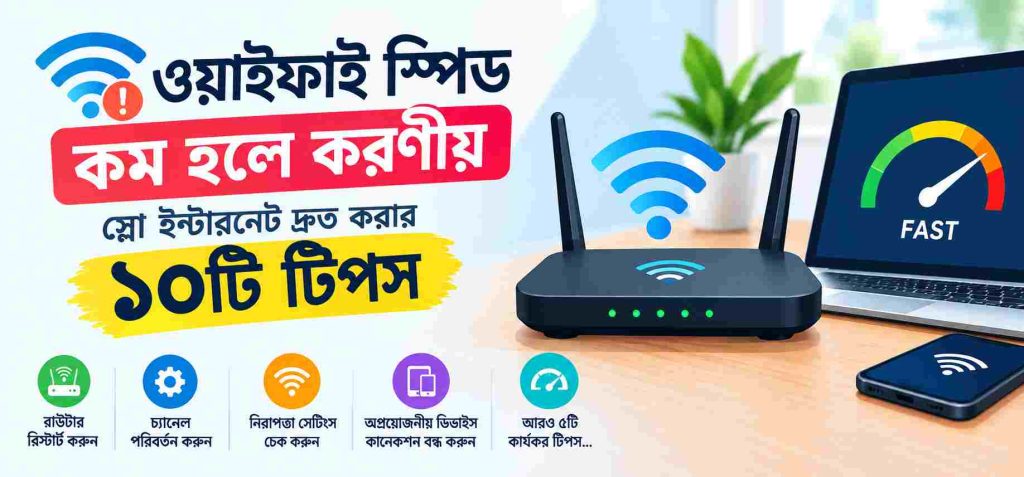
আমার দীর্ঘদিনের প্রযুক্তিভিত্তিক কাজ ও নেটওয়ার্কিং সরঞ্জাম ব্যবহারের অভিজ্ঞতা থেকে দেখেছি, মাত্র কয়েকটি সাধারণ টেকনিক্যাল পরিবর্তন ও সচেতনতাই ইন্টারনেট স্পিড আগের অবস্থায় ফিরিয়ে আনতে পারে। আপনি যদি বারবার কম স্পিডের সমস্যায় ভোগেন, তাহলে সার্ভিস সেন্টারে ফোন করার আগেই এই টিপসগুলো অনুসরণ করতে পারেন। এই আর্টিকেলে আমরা ধাপে ধাপে আলোচনা করবো ওয়াইফাই স্পিড কমে যাওয়ার প্রধান কারণগুলো এবং এটা সমাধানের সবচেয়ে কার্যকর উপায়গুলো সম্পর্কে।
১. ওয়াইফাই স্পিড কমে যাওয়ার মূল কারণসমূহ
ওয়াইফাই স্পিড হঠাৎ কমে যাওয়ার পেছনে এক বা একাধিক প্রযুক্তিগত ও পরিবেশগত কারণ থাকতে পারে। নেটওয়ার্কিং ডিভাইসগুলো নিয়ে কাজ করার অভিজ্ঞতা থেকে আমি প্রধানত যে কারণগুলো দেখতে পেয়েছি, সেগুলো সম্পর্কে নিচে আলোচনা করা হলো:
- ভুল স্থানে রাউটার স্থাপন: ঘরের এক কোণে, মেঝের কাছে বা দেয়ালের পেছনে রাউটার রাখলে সংকেত বাধাগ্রস্ত হয়।
- অন্যান্য ইলেকট্রনিক ডিভাইসের হস্তক্ষেপ: মাইক্রোওয়েভ ওভেন, কর্ডলেস ফোন কিংবা ব্লুটুথ স্পিকার ওয়াইফাই সংকেতকে দুর্বল করে দেয়।
- রাউটার ওভারহিটিং ও ক্যাশ মেমোরি জমে যাওয়া: একটানা অনেক দিন রাউটার চালু থাকলে এটি গরম হয়ে পড়ে এবং মেমোরিতে অতিরিক্ত ডেটা ক্যাশ জমা হয়।
- একই চ্যানেলে একাধিক রাউটারের উপস্থিতি: আপনার আশপাশের প্রতিবেশীদের রাউটার যদি একই ওয়াইফাই চ্যানেলে চলে, তাহলে সিগন্যাল ইন্টারফারেন্স বা সংকেত জ্যাম তৈরি হয়।
- অনুমোদিত ব্যবহারকারীর সংখ্যা বৃদ্ধি: পাসওয়ার্ড দুর্বল হলে বা অন্য কেউ অনুমতি ছাড়া ওয়াইফাই ব্যবহার করলে ব্যান্ডউইথ ভাগ হয়ে যায়।
- পুরাতন ক্যাবল বা ডিভাইসের সীমাবদ্ধতা: পুরোনো ক্যাবল (যেমন Cat5) বা অনেক দিনের পুরোনো স্মার্টফোন/ল্যাপটপ আধুনিক রাউটারের গতি গ্রহণ করতে পারে না।
২. রাউটারের সঠিক অবস্থান নিশ্চিত করা
ওয়াইফাই সিগন্যাল হলো মূলত একধরনের রেডিও তরঙ্গ। এই তরঙ্গ দেয়াল, কাঠ, কাচ বা ধাতব বস্তুর মধ্য দিয়ে যাওয়ার সময় গতি ও শক্তি হারায়। বেশিরভাগ সময় দেখা যায়, অধিকাংশ মানুষ রাউটার এমন জায়গায় রাখেন যেখানে সাধারণ সিগন্যাল পৌঁছানোই কঠিন।
কোথায় রাউটার রাখবেন?
- ঘরের কেন্দ্রস্থলে: ঘরের একদম মাঝের ঘরে বা খোলা জায়গায় রাউটার রাখবেন, যেন সবদিকে সমানভাবে সিগন্যাল ছড়াতে পারে।
- উঁচুতে স্থাপন করুন: টেবিলের ওপর, ক্যাবিনেটের ওপরে বা দেয়ালের অন্তত ৪-৫ ফুট উঁচুতে রাউটার বসাবেন। কেননা রেডিও তরঙ্গ ওপর থেকে নিচের দিকে ভালো ছড়ায়।
- অ্যান্টেনা সামঞ্জস্য করুন: আপনার রাউটারে একাধিক অ্যান্টেনা থাকলে একটি লম্বালম্বি (Vertical) এবং অন্যটি অনুভূমিকভাবে (Horizontal) রাখবেন।
৩. রাউটার রিবুট বা রিস্টার্ট করার সঠিক পদ্ধতি
অনেকে মনে করেন রাউটার একটানা মাসের পর মাস চালিয়ে রাখলে কোনো সমস্যা হয় না। কিন্তু আমি নিজে ব্যবহার করে দেখেছি, সপ্তাহে অন্তত একবার রাউটার রিবুট করলে ইন্টারনেটের গতিতে চোখে পড়ার মতো পরিবর্তন আসে।
পাওয়ার সাইক্লিং (Power Cycling) নিয়ম:
১. রাউটারের পেছনের পাওয়ার বাটন চেপে বা সরাসরি সকেট থেকে প্লাগ খুলে দিন।
২. অন্তত ৩০ থেকে ৬০ সেকেন্ড অপেক্ষা করুন। এই সময়ে রাউটারের ভেতরের র্যাম ও ক্যাশ মেমোরি পুরোপুরি খালি হয়।
৩. আবার প্লাগ সংযোগ দিয়ে রাউটার চালু হতে ২ মিনিট সময় দিন।
এই সহজ পদ্ধতিটি আপনার রাউটারের মেমোরি লিকেজ ও নেটওয়ার্ক জ্যাম দূর করে তাৎক্ষণিকভাবে স্পিড বাড়াতে সাহায্য করে।
৪. ২.৪ গিগাহার্টজ বনাম ৫ গিগাহার্টজ ব্যান্ড নির্বাচন
আধুনিক প্রায় সব রাউটারই ডাবল ব্যান্ড বা ডুয়াল-ব্যান্ড (Dual-Band) সমর্থিত। অর্থাৎ এতে ২.৪ গিগাহার্টজ (2.4 GHz) এবং ৫ গিগাহার্টজ (5 GHz) দুটি আলাদা ফ্রিকোয়েন্সি থাকে। আপনার ডিভাইসটি কোন ব্যান্ডের সাথে যুক্ত, তার ওপর স্পিড অনেকটাই নির্ভর করে।
| বৈশিষ্ট্য | ২.৪ গিগাহার্টজ (2.4 GHz) | ৫ গিগাহার্টজ (5 GHz) |
| কভারেজ এরিয়া | অনেক দূর পর্যন্ত ছড়ায় | কম দূরত্ব পর্যন্ত যায় |
| কাজের গতি (Speed) | তুলনামূলক কম (সাধারণ ব্রাউজিং) | অনেক বেশি (হাই-স্পিড গেমিং ও স্ট্রিম) |
| বাধা অতিক্রমের ক্ষমতা | দেয়াল ও আসবাবপত্র সহজে ভেদ করে | দেয়াল ভেদ করার ক্ষমতা কম |
| ইন্টারফারেন্স (জ্যাম) | ব্লুটুথ, মাইক্রোওয়েভে জ্যাম হয় বেশি | জ্যাম হওয়ার ঝুঁকি বেশ কম |
পরামর্শ: আপনি যদি রাউটারের কাছাকাছি থাকেন এবং বড় ফাইল ডাউনলোড বা এইচডি ভিডিও স্ট্রিম করেন, তাহলে অবশ্যই ৫ গিগাহার্টজ ব্যান্ড ব্যবহার করবেন। তবে রাউটার থেকে অন্য ঘরে গেলে ২.৪ গিগাহার্টজ ব্যান্ড ব্যবহার করা বুদ্ধিমানের কাজ।
৫. ওয়াইফাই চ্যানেল পরিবর্তন ও নেটওয়ার্ক টিউনিং
আপনার ঘরের আসেপাশে যদি অনেকগুলো ওয়াইফাই নেটওয়ার্ক থাকে, তাহলে আপনার রাউটার ও প্রতিবেশীর রাউটার হয়তো একই ওয়াইফাই চ্যানেলে কাজ করছে। এর ফলে সিগন্যালের মধ্যে মারাত্মক ট্রাফিক জ্যাম তৈরি হয়।
কীভাবে চ্যানেল পরিবর্তন করবেন?
- যেকোনো ব্রাউজারে রাউটারের আইপি এড্রেস (যেমন: 192.168.0.1 বা 192.168.1.1) লিখে অ্যাডমিন প্যানেলে লগইন করুন।
- Wireless Settings থেকে Wireless Channel বিকল্পে যান।
- ২.৪ গিগাহার্টজের জন্য সাধারণ চ্যানেল অটো (Auto) থেকে বদলে ১, ৬ অথবা ১১ নম্বর চ্যানেলে সেট করুন। এই তিনটি চ্যানেল একে অপরের ওপর ওভারল্যাপ করে না।
- অ্যান্ড্রয়েড ফোনের জন্য ‘WiFi Analyzer’ অ্যাপস ব্যবহার করে দেখে নিতে পারেন আপনার এলাকায় কোনো চ্যানেলটি খালি আছে।
তবে মনে রাখবেন, এই পদ্ধতিটি সবার ক্ষেত্রে সমানভাবে কাজ না-ও করতে পারে, বিশেষ করে আপনার রাউটারটি যদি খুব পুরোনো মডেলের হয়।
৬. ব্যাকগ্রাউন্ড ডেটা ব্যবহারের ওপর নজর রাখা
অনেক সময় আমরা মনে করি ইন্টারনেটে সমস্যা, কিন্তু বাস্তবে দেখা যায় কোনো ডিভাইসে অজান্তেই ব্যাকগ্রাউন্ডে বড় ফাইল আপডেট হচ্ছে।
ব্যাকগ্রাউন্ড ট্রাফিক বন্ধের নিয়ম:
- উইন্ডোজ অটো-আপডেট: ল্যাপটপ বা পিসিতে উইন্ডোজ ব্যাকগ্রাউন্ডে ৪-৫ জিবি সাইজের আপডেট ডাউনলোড করলে গতি কমে যায়। কাজের সময় এটি পজ (Pause) করে রাখুন।
- ক্লাউড সিঙ্ক: মেগা, গুগল ড্রাইভ বা ড্রপবক্সের মতো ক্লাউড সার্ভারে ফটো ও ভিডিও অটো-আপলোড বন্ধ রাখুন।
- স্মার্টফোন ব্যাকগ্রাউন্ড অ্যাপস: ব্যাকগ্রাউন্ডে চলতে থাকা অপ্রয়োজনীয় অ্যাপ্লিকেশনের ডাটা ব্যবহার সীমিত বা Restricted করুন।
৭. নেটওয়ার্ক সিকিউরিটি ও পাসওয়ার্ড পরিবর্তন
আপনার অজান্তেই যদি প্রতিবেশী বা পরিচিত কেউ আপনার ওয়াইফাই পাসওয়ার্ড পেয়ে প্রচুর পরিমাণে ভিডিও দেখে বা ডাউনলোড করে, তাহলে আপনার স্পিড স্বাভাবিকভাবেই কমে যাবে।
- WPA3 বা WPA2-PSK এনক্রিপশন: আপনার রাউটারের সিকিউরিটি মোড সবসময় WPA2 বা WPA3 দিবেন। পুরোনো WEPA মোড সহজে হ্যাক করা যায়।
- শক্তিশালী পাসওয়ার্ড: অক্ষর, সংখ্যা এবং স্পেশাল ক্যারেক্টার সমন্বয়ে অন্তত ১০-১২ ডিজিটের কঠিন পাসওয়ার্ড তৈরি করবেন।
- ম্যাক ফিল্টারিং (MAC Filtering): আপনার নিজস্ব ডিভাইসগুলোর ম্যাক অ্যাড্রেস রাউটারে যুক্ত করে দিবেন, যাতে পাসওয়ার্ড জানলেও অচেনা কেউ কানেক্ট হতে না পারে।
- কানেক্টেড ডিভাইস চেক: রাউটারের কন্ট্রোল প্যানেলে গিয়ে ‘DHCP Client List’ থেকে দেখে নিবেন এই মুহূর্তে কতটি ডিভাইস যুক্ত আছে।
৮. পুরোনো ল্যান ক্যাবল ও ফাইবার অপটিক চেক করা
ওয়াইফাই স্পিড কম হলে করণীয় হিসেবে আমরা শুধু রাউটার নিয়ে পড়ে থাকি, কিন্তু সংযোগ ক্যাবলের দিকে নজর দিই না। আমি নিজের অভিজ্ঞতায় দেখেছি, দুমড়ানো-মুচড়ানো বা পুরোনো অনু (ONU) ও রাউটারের মাঝের ক্যাবলের কারণে ৫০% পর্যন্ত স্পিড ড্রপ হতে পারে।
- ক্যাবল ক্যাটাগরি দেখুন: অন্তত Cat5e বা Cat6 মানের ল্যান (LAN) ক্যাবল ব্যবহার করবেন। সাধারণ Cat5 ক্যাবল ১০০ এমবিপিএস-এর বেশি গতি সাপোর্ট করে না।
- অপটিক্যাল ফাইবার প্যাচ কর্ড: আপনার যদি ফাইবার টু দ্য হোম (FTTH) সংযোগ হয়, তাহলে হলুদ রঙের পাতলা ফাইবার ক্যাবলটি অতিরিক্ত বাঁকা হয়ে আছে কিনা দেখে নিবেন। ফাইবার ক্যাবল বেশি বাঁকা হলে আলোর সিগন্যাল বাধাগ্রস্ত হয়।
৯. ওয়াইফাই এক্সটেন্ডার বা মেশ (Mesh) প্রযুক্তির ব্যবহার
আপনার ঘর যদি অনেক বড় হয় বা একাধিক তলার বিল্ডিং হয়, তাহলে একটিমাত্র রাউটার দিয়ে সব জায়গায় ভালো স্পিড আশা করাটা ভুল। এক্ষেত্রে ওয়াইফাই এক্সটেন্ডার বা মেশ নেটওয়ার্ক চমৎকার সমাধান হতে পারে।
- ওয়াইফাই রেঞ্জ এক্সটেন্ডার: এটি রাউটারের সিগন্যাল রিসিভ করে মাঝপথে রি-ব্রডকাস্ট করে। এটি সস্তা কিন্তু এতে স্পিড কিছুটা কমে যায়।
- মেশ ওয়াইফাই সিস্টেম (Mesh WiFi): বড় বাসাবাড়ির জন্য এটি সেরা সমাধান। এতে একাধিক নোড থাকে এবং পুরো ঘরে একটাই ওয়াইফাই নাম (SSID) থাকে। আপনি এক ঘর থেকে অন্য ঘরে গেলে কোনো ড্রপ ছাড়াই ডিভাইস স্বয়ংক্রিয়ভাবে শক্তিশালী নোডে কানেক্ট হয়ে যায়।
১০. FAQs – ওয়াইফাই স্পিড কমে গেলে করণীয়
১. রাউটার রিস্টার্ট দিলে কি সত্যিই ওয়াইফাই স্পিড বাড়ে?
উত্তর: হ্যাঁ, রিস্টার্ট দিলে রাউটারের মেমোরিতে জমে থাকা অপ্রয়োজনীয় ক্যাশ ফাইল মুছে যায় এবং সাময়িক নেটওয়ার্ক জ্যাম দূর হয়। ফলে ইন্টারনেটের গতি ও স্থিতিশীলতা বৃদ্ধি পায়।
২.২.৪ গিগাহার্টজ নাকি ৫ গিগাহার্টজ কোনটি ব্যবহার করা ভালো?
উত্তর: রাউটারের কাছাকাছি থেকে দ্রুতগতিতে কাজ, ভিডিও স্ট্রিম বা গেম খেলার জন্য ৫ গিগাহার্টজ সেরা। তবে দেয়াল বেশি থাকলে বা দূরত্ব বেশি হলে ২.৪ গিগাহার্টজ ব্যবহার করা সুবিধাজনক।
৩. LAN Cable দিয়ে কানেক্ট করলে কি বেশি স্পিড পাওয়া যায়?
উত্তর: অবশ্যই। ওয়াইফাই সিগন্যাল বাতাসে বাধার সম্মুখীন হলেও ল্যান ক্যাবলে কোনো সংকেত লস হয় না। তাই পিসি বা স্মার্ট টিভিতে ল্যান ক্যাবল ব্যবহার করলে সবচেয়ে ভালো ও স্থিতিশীল গতি পাওয়া যায়।
৪. কত দিন পর পর ওয়াইফাই পাসওয়ার্ড পরিবর্তন করা উচিত?
উত্তর: নিরাপত্তার স্বার্থে এবং অনাকাঙ্ক্ষিত ব্যবহারকারীদের নেটওয়ার্ক থেকে দূরে রাখতে প্রতি ২ থেকে ৩ মাস পর পর শক্তিশালী পাসওয়ার্ড পরিবর্তন করা উচিত।
৫. সব কিছু করার পরও স্পিড কম থাকলে করণীয় কী?
উত্তর: উপরের সব ধাপ অনুসরণের পরও যদি স্পিড কম থাকে, তাহলে বুঝতে হবে সমস্যাটি আপনার সার্ভিস প্রোভাইডারের (ISP) দিকে। তাদের কাস্টমার কেয়ারে যোগাযোগ করে ফাইবার লাইন পরীক্ষা করতে বলুন।
উপসংহার
একটি ভালোমানের ও দ্রুতগতির ইন্টারনেট কানেকশন আমাদের কাজের গতি অনেক বাড়িয়ে দেয়। ওয়াইফাই স্পিড কমে গেলে হতাশ না হয়ে বা তৎক্ষণাৎ আইএসপিকে দোষারোপ না করে, প্রথমে আপনার ঘরের রাউটারের অবস্থান, চ্যানেল সেটিংস, কানেক্টেড ডিভাইসের সংখ্যা এবং ক্যাবল কানেকশনগুলো ধাপে ধাপে পরীক্ষা করে দেখুন। অধিকাংশ ক্ষেত্রে রাউটার সঠিক জায়গায় বসানো, ৫ গিগাহার্টজ ব্যান্ডের ব্যবহার এবং নিয়মিত রিবুট দেওয়ার মাধ্যমে সমস্যার সমাধান হয়ে যায়।
আশা করি, এই আর্টিকেলে উল্লেখিত উপায়গুলো প্রয়োগ করে আপনি আপনার ওয়াইফাই এর গতি আবার আগের জায়গায় ফিরিয়ে আনতে পারবেন। টেকনোলজি সংক্রান্ত এই টিপসগুলো আপনার কেমন লাগলো বা কোনো ধাপে সমস্যা হচ্ছে কিনা তা নিচে কমেন্ট করে আমাদের জানান। আর এই আর্টিকেলটি দরকারী মনে হলে বন্ধুদের সাথে শেয়ার করতে ভুলবেন না!






Good job 🤍